
Что такое VS Code?
VS Code, полное название Visual Studio Code, это редактор для работы с файлами проекта. Слева он показывает список папок и файлов. В центре открывается выбранный файл.
Официальный сайт называет его открытой платформой для написания кода руками или голосом. Он работает на Windows, macOS и Linux, а ещё в браузере на сайте vscode.dev. Для базового редактора аккаунт не нужен.
«Microsoft Word для кода. Ставится за 2 минуты, работает на чём угодно.»
Для вас это окно с папкой проекта. Слева видны все файлы, вы открываете их и правите. Сам редактор бесплатный.
Как установить VS Code на Windows и Mac?
Скачивайте редактор только с официального сайта: code.visualstudio.com. Установка занимает несколько шагов.
Windows: скачайте установщик
На странице загрузки выберите Windows User Installer. Это файл с расширением .exe.
Windows: оставьте отметку Add to PATH
На шаге Select Additional Tasks проверьте, что опция Add to PATH отмечена. Она нужна, чтобы команда
codeработала в терминале.Windows: проверьте установку
Закройте терминал и откройте новый. Введите
code --version. Если пришёл номер версии, всё в порядке.Mac: перенесите программу в Applications
Скачайте файл .dmg и откройте его. Перетащите Visual Studio Code в папку Applications и запустите оттуда.
Mac: включите команду code по желанию
Нажмите Cmd + Shift + P и введите
shell command. Выберите команду, которая ставитcodeв PATH, и перезапустите терминал.
Для Windows есть три способа установки. Официальная документация рекомендует первый.
| Способ | Что важно |
|---|---|
| User setup (рекомендуется) | Права администратора не нужны. Обновления идут в фоне. Папка: %LOCALAPPDATA%\Programs\Microsoft VS Code. |
| System setup | Ставится для всех пользователей компьютера. Нужны права администратора. Папка: Program Files. |
| ZIP-архив | Распаковали и запустили из папки. Обновлять нужно вручную при каждом выпуске. |
Если Windows пишет, что code не найдена, проверьте PATH. В нём должна быть папка bin. Для User setup это %LOCALAPPDATA%\Programs\Microsoft VS Code\bin.
Как открыть папку проекта в VS Code?
Проект в VS Code это обычная папка с файлами. Редактор открывает её целиком.
Откройте папку
В меню выберите File, затем Open Folder и укажите свою папку. Можно и из терминала: перейдите в папку и введите
code ..Ответьте на вопрос о доверии
VS Code спросит, доверять ли авторам файлов. Соглашайтесь только для папок из источников, которые вы знаете. Без доверия работает Restricted Mode с ограничениями.
Найдите файлы слева
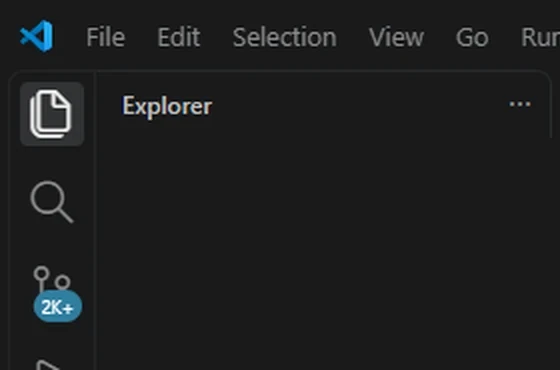
Верхний значок в левом столбце открывает Explorer. В нём список папок и файлов проекта. Клик по файлу открывает его в центре.
Расширения ставятся из того же окна. Нажмите Ctrl + Shift + X (на Mac Cmd + Shift + X): откроется список Extensions, внутри поиск по названию.
Как подключить Claude Code к VS Code?
Claude Code это ИИ-агент: он читает файлы проекта, меняет их и запускает команды по вашей задаче. В VS Code он работает как расширение, то есть дополнение к редактору. Что это за агент, читайте в гайде про Claude Code.
Нужны две вещи. Первая: VS Code версии 1.94.0 или новее, версию видно в меню Help, раздел About. Вторая: платная подписка Claude (Pro, Max, Ultra, Team или Enterprise) либо аккаунт Claude Console. API-ключ не нужен. Тарифы разобраны в гайде о стоимости.
Откройте Extensions
Нажмите Ctrl + Shift + X (на Mac Cmd + Shift + X).
Найдите расширение
Введите
Claude Codeи нажмите Install. Идентификатор расширения:anthropic.claude-code.Откройте панель
Нажмите Ctrl + Shift + P (на Mac Cmd + Shift + P), введите
Claude Codeи выберите Open in New Tab.Войдите и поставьте задачу
При первом открытии войдите в аккаунт Claude. Затем напишите задачу обычными словами.
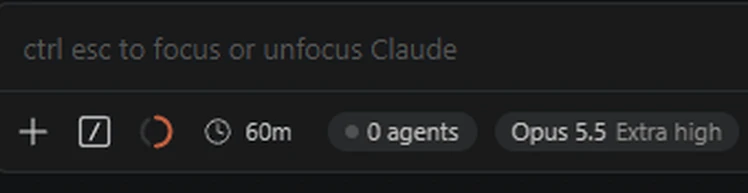
Панель открывается и другими способами: значком Spark в правом верхнем углу редактора (он виден, когда открыт файл) или строкой Claude Code в правом нижнем углу окна. Вторая работает и без открытого файла.
В режиме Manual Claude показывает изменение в виде diff, то есть старый и новый вариант рядом, и спрашивает разрешение. Решение остаётся за вами.
**Расширение не ставит команду claude в терминал.** Документация Anthropic говорит прямо: установка расширения не добавляет claude в PATH. Хотите запускать claude в терминале VS Code, поставьте CLI отдельно. Шаги есть в гайде по установке.
В первом модуле Vibe Coding PRO вы ставите рабочую среду: Claude Code на свой компьютер, а к концу модуля в браузере открыт ваш первый рабочий лендинг. Хотите пройти этот путь по видео?
Смотреть обучениеНужен ли VS Code новичку, если есть Claude Desktop?
Не обязателен. Приложение Claude Desktop уже включает Claude Code: откройте вкладку Code и ставьте задачи. Отдельно ставить CLI не нужно. Платная подписка нужна и там.
| Показатель | Claude Desktop | VS Code с расширением |
|---|---|---|
| Что это | Отдельное приложение, Claude Code внутри | Редактор, Claude Code как расширение |
| Что видно на экране | Диалог с агентом и его изменения | Файлы проекта, редактор и панель Claude рядом |
| С чего начать | Скачать приложение, войти, открыть вкладку Code | Скачать редактор, поставить расширение, войти |
| Что нужно | Платная подписка Claude | Платная подписка или аккаунт Console, VS Code 1.94.0 или новее |
Выбирайте по задаче. Хотите видеть все файлы и править их сами: берите VS Code. Хотите только ставить задачи словами: хватит Claude Desktop.
В гайде по вайб-кодингу Александр показывает этот путь: Claude Code открывается прямо в VS Code, значком слева или клавишами Ctrl + Esc.