
Что нужно до установки?
Claude Code работает на Windows 10 версии 1809 и новее. Для Mac нужна macOS 13 или новее. Ещё нужны 4 ГБ оперативной памяти и интернет.
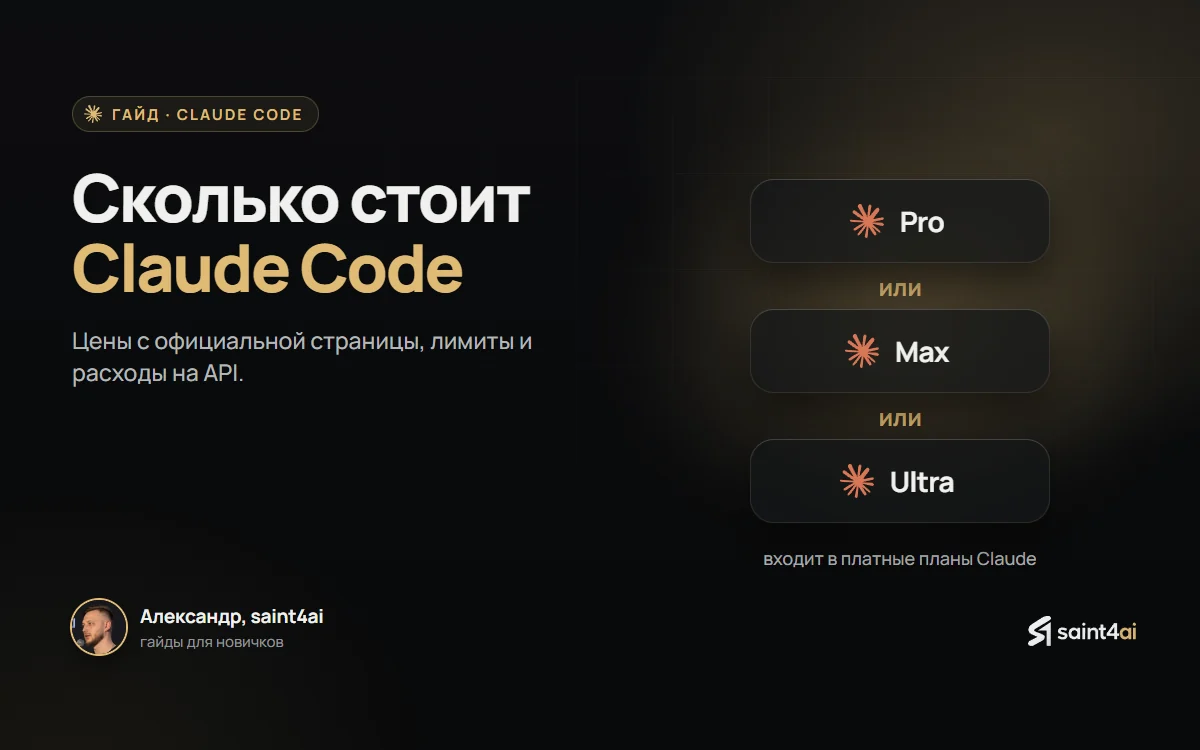
Нужен платный аккаунт Claude: Pro, Max, Ultra, Team или Enterprise. Подойдёт и аккаунт Console: это кабинет для разработчиков с оплатой по объёму использования. Бесплатный план Claude не подходит. Тарифы разобраны в гайде о стоимости.
Claude Code работает только в странах из официального списка Anthropic. Казахстан в нём есть. Страна без записи в списке считается неподдерживаемой.
Как поставить Claude Code на Windows?
Установка идёт из PowerShell. Это встроенная программа Windows, где команды вводят текстом. Права администратора не нужны.
Откройте PowerShell
Нажмите Win + X и выберите Windows PowerShell или Terminal. В начале строки должно стоять PS и путь к вашей папке. Если PS нет, вы в CMD: это другая программа с командной строкой.
Вставьте команду установки
Скопируйте
irm https://claude.ai/install.ps1 | iex, вставьте клавишами Ctrl + V и нажмите Enter. Знак | в команде это вертикальная черта, а не буква, поэтому команду лучше копировать целиком. Прогресса не видно, это нормально. Ждите сообщения «Claude Code successfully installed!».Откройте новое окно PowerShell
Закройте текущее окно и откройте новое. Так система увидит новую программу.
Запустите Claude Code
Введите
claudeи нажмите Enter. Откроется браузер для входа в аккаунт.
Есть и другие способы. WinGet это менеджер программ Windows: он ставит приложения одной командой. Сравните способы в таблице.
| Способ | Команда | Обновления |
|---|---|---|
| PowerShell (основной способ) | irm https://claude.ai/install.ps1 | iex | Автоматически |
| CMD | curl -fsSL https://claude.ai/install.cmd -o install.cmd && install.cmd && del install.cmd | Автоматически |
| WinGet | winget install Anthropic.ClaudeCode | Вручную: winget upgrade Anthropic.ClaudeCode |
Git for Windows ставить не обязательно. Без него Claude Code запускает команды через PowerShell.
Как поставить Claude Code на Mac?
На Mac установка идёт из программы «Терминал». В ней тоже вводят команды текстом.
Откройте Терминал
Нажмите Cmd + Space, введите Terminal и нажмите Enter. Появится окно с мигающей чертой: это место для ввода.
Вставьте команду установки
Скопируйте
curl -fsSL https://claude.ai/install.sh | bash, вставьте клавишами Cmd + V и нажмите Enter. Знак | в команде это вертикальная черта. Дождитесь сообщения «Claude Code successfully installed!».Запустите Claude Code
Введите
claudeи нажмите Enter. Откроется браузер для входа в аккаунт.
Если вы пользуетесь Homebrew, менеджером программ для Mac, подойдёт команда brew install --cask claude-code. Такая установка сама не обновляется: запускайте brew upgrade claude-code.
Git на Mac обычно уже есть. Если система предложит поставить Command Line Tools, согласитесь и подождите. Это делается один раз.
Как проверить установку и войти в аккаунт?
В новом окне терминала введите claude --version. Рабочая установка печатает номер версии, например 2.1.211 (Claude Code). Подробнее покажет команда claude doctor: она проверяет установку и подсказывает, что исправить.
При первом запуске claude откроется браузер. Войдите в свой аккаунт Claude. Если браузер не открылся, нажмите C: ссылка для входа скопируется. После входа терминал напишет «Login successful». Нажмите Enter.
Дальше напишите первую задачу обычными словами. Например: «Собери простую страницу со словом «Привет» и открой её у меня в браузере». Когда Claude Code спросит разрешение создать файлы, нажмите Enter: это ответ «Да».
Установка это первый шаг. В обучении onAI Academy урок по установке идёт с гайдами для Windows и macOS. Дальше вы собираете свои рабочие инструменты вместе с агентом.
Смотреть обучениеЧто делать, если команда claude не находится?
Windows пишет «'claude' is not recognized», Mac пишет «command not found: claude». Это значит, что папка с программой не добавлена в PATH. PATH это список папок, где система ищет команды.
На Windows вставьте в PowerShell две строки подряд. Потом закройте окно и откройте новое.
$currentPath = [Environment]::GetEnvironmentVariable('PATH', 'User')
[Environment]::SetEnvironmentVariable('PATH', "$currentPath;$env:USERPROFILE\.local\bin", 'User')
На Mac с оболочкой zsh введите две строки. Zsh это программа, которая принимает команды в Терминале. Потом откройте новое окно Терминала.
echo 'export PATH="$HOME/.local/bin:$PATH"' >> ~/.zshrc
source ~/.zshrc
Команда всё ещё не находится? Проверьте, что файл ~/.local/bin/claude существует. Если его нет, установка не закончилась: запустите её заново.
Частые ошибки и их решения перечислены ниже.
| Что вы видите | Что это значит | Что сделать |
|---|---|---|
| irm is not recognized | Вы в CMD, а не в PowerShell | Откройте PowerShell через Win + X и повторите команду |
| The token '&&' is not a valid statement separator | Вы в PowerShell, а команда написана для CMD | Возьмите команду для PowerShell: irm https://claude.ai/install.ps1 | iex |
| Could not create SSL/TLS secure channel | Чаще всего так отвечает старая Windows 10 | Введите [Net.ServicePointManager]::SecurityProtocol = [Net.SecurityProtocolType]::Tls12 и повторите установку |
| Claude Code does not support 32-bit Windows | Вы открыли Windows PowerShell (x86), он 32-разрядный | Закройте окно и откройте Windows PowerShell без (x86) в названии |
| syntax error near unexpected token '<' на Mac | Ссылка вернула веб-страницу вместо установщика. Надпись «App unavailable in region» на ней значит, что в вашей стране Claude Code недоступен | Если такой надписи нет, повторите команду. Не помогло: поставьте через Homebrew |
| dyld: cannot load или built for Mac OS X 13.0 | macOS старше поддерживаемой | Обновите macOS через Обновление ПО и повторите установку |
Как обойтись без терминала?
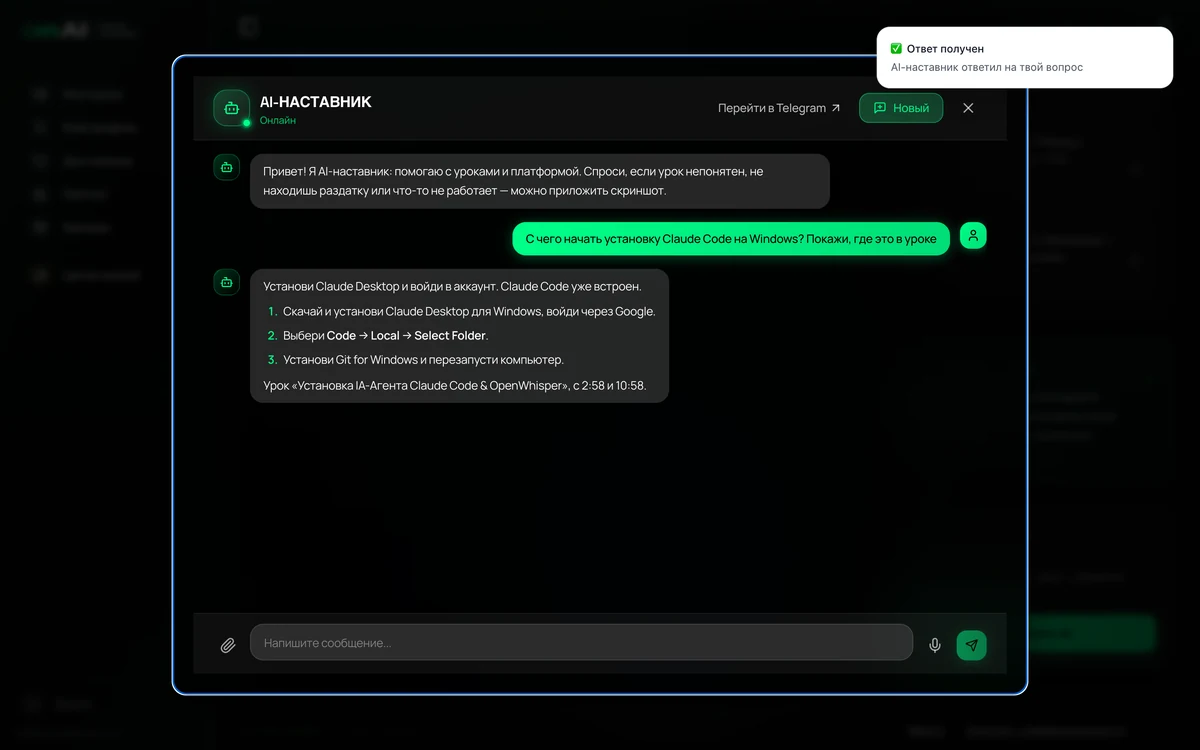
Терминал не обязателен. Приложение Claude Desktop уже включает Claude Code во вкладке Code. Ставить Node.js или отдельную программу не нужно.
Скачайте Claude Desktop
Загрузка для Windows и Mac лежит на claude.com/download.
Войдите в аккаунт
Нужен платный тариф. Без него вкладка Code предложит оформить подписку.
Откройте вкладку Code
Нажмите Code вверху боковой панели.
Выберите папку проекта
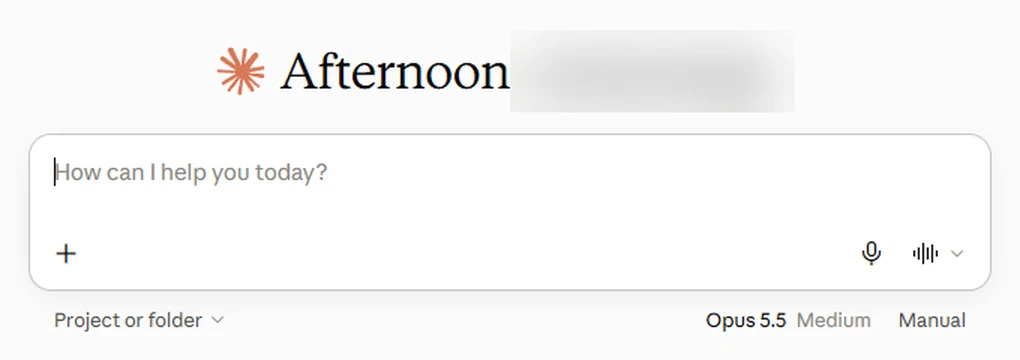
Под полем ввода в списке среды выберите Local. Рядом нажмите выбор папки, затем Open folder и укажите папку на компьютере.