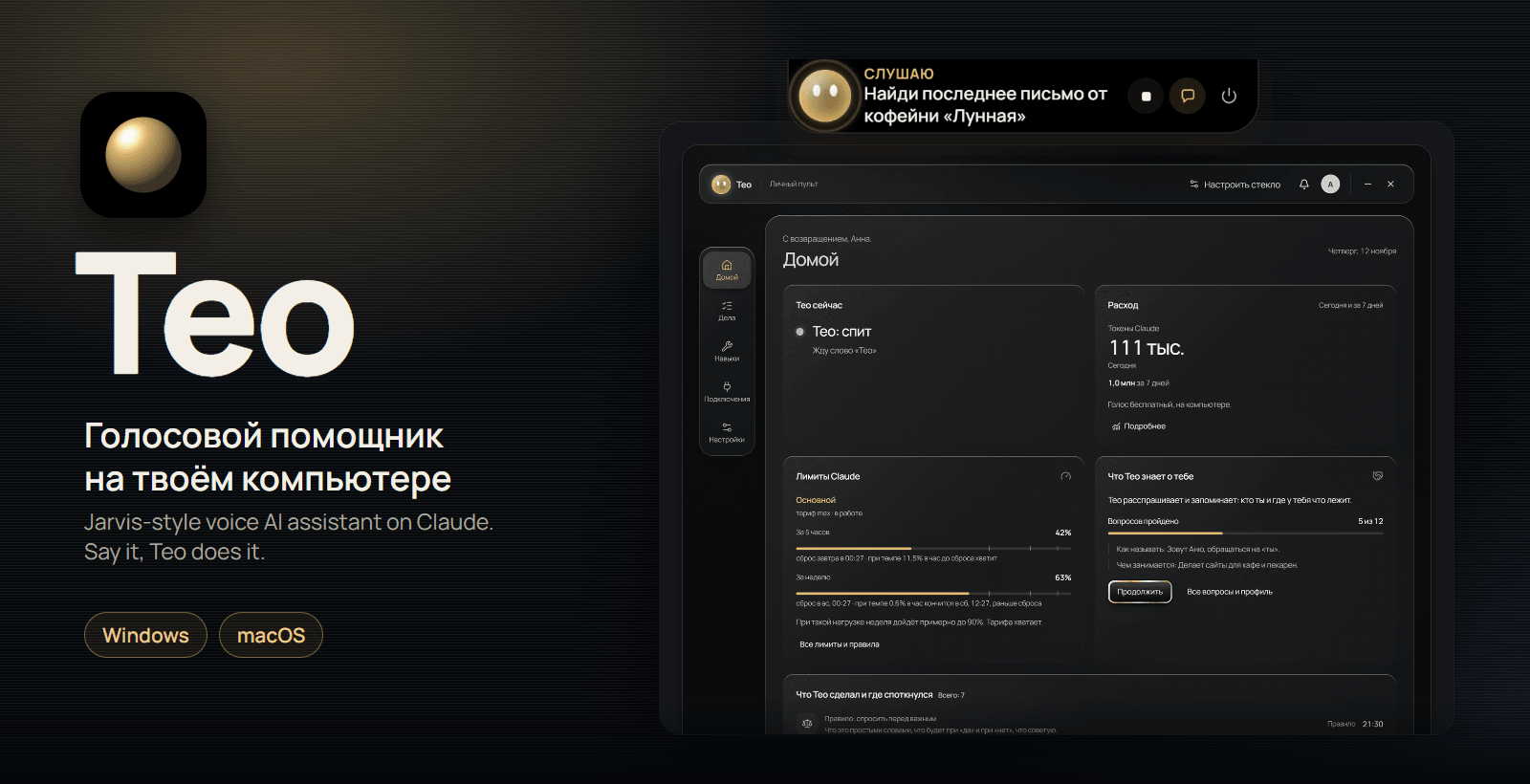

Как Тео делает сайт или презентацию?
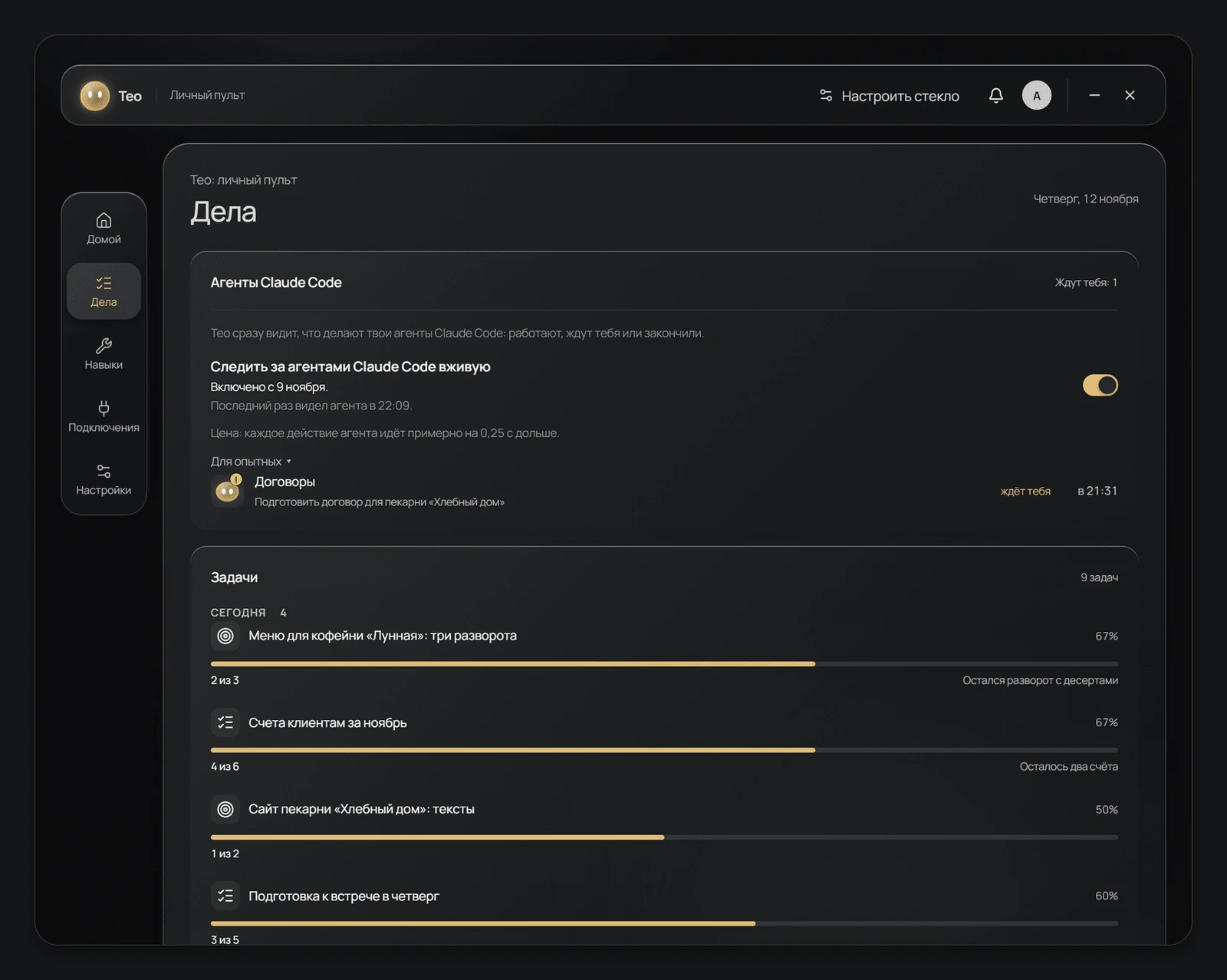
Проекты Тео ведёт на экране «Дела». Сначала он расспрашивает вас, а не берётся строить вслепую. Порядок один для сайта и для презентации.
Задачу можно сказать вслух или написать. Тео понимает русскую речь. Разбудить его можно словом «Тео» или клавишей Тео: по умолчанию это Pause на Windows и правый Option на Mac.
Вы ставите задачу
Скажите Тео голосом или напишите: «Сделай сайт-визитку» или «Сделай презентацию для встречи».
Тео расспрашивает
Он спросит про цель, стиль, примеры и фото.
Тео пишет план
План проекта появляется до сборки.
Тео собирает и проверяет
Он собирает проект и проверяет его.
Тео открывает результат
Тео открывает результат сам. Открыть его снова можно кнопками «В браузере» и «Папка».
Над проектами работает самая сильная модель Claude. Так сказано в описании беты, там же написано, что задача реже останавливается на середине.
Что написать в брифе, чтобы вышло то, что нужно?
Бриф это короткое описание задачи. Тео сам спросит о четырёх вещах. Подготовьте ответы заранее, и разговор пройдёт быстрее.
| Что спросит Тео | Как ответить | Пример |
|---|---|---|
| Цель | Зачем нужна страница или презентация и для кого | «Нужна страница, чтобы клиенты оставляли заявку на консультацию» |
| Стиль | Светлый или тёмный, строгий или живой | «Строгий, светлый фон, без лишних картинок» |
| Примеры | Ссылки на сайты и презентации, которые нравятся | «Вот три сайта, мне нравится их простота» |
| Фото | Какие фото и логотип есть и где они лежат | «Логотип и фото команды лежат в папке Бренд» |
Четыре вопроса взяты из описания Тео. Примеры ответов придуманы для иллюстрации.
Длинный бриф писать не нужно. Говорите так, как объясняли бы дизайнеру. Если чего-то не знаете, скажите прямо: «Стиль не важен, предложи сам».
Пример целиком: «Тео, сделай сайт-визитку для моей студии. Цель: чтобы клиент оставил заявку. Стиль строгий, светлый. Примеры скину ссылками. Фото лежат в папке Студия».
Если презентация нужна для показа, скажите, сколько слайдов и на каком языке. Если это страница, перечислите разделы: заголовок, описание, цены, контакты, кнопка заявки. Чем яснее задача, тем меньше вопросов зададит Тео.
В каком виде будет результат и где его искать?
Презентацию Тео делает файлами: PDF и PPTX, по умолчанию оба, или картинками PNG. PowerPoint для этого не нужен. HTML-презентаций у Тео нет. Файлы лежат в папке «Документы/Тео/», в подпапке с годом и месяцем.
Сайт остаётся папкой «Документы/Тео/Проекты/» с именем проекта. Он открывается только на вашем компьютере. Размещать сайт в интернете Тео не умеет.
Чтобы открыть проект снова, у него есть две кнопки. «В браузере» открывает страницу. «Папка» показывает файлы. Если не вышло, кнопка объясняет почему.
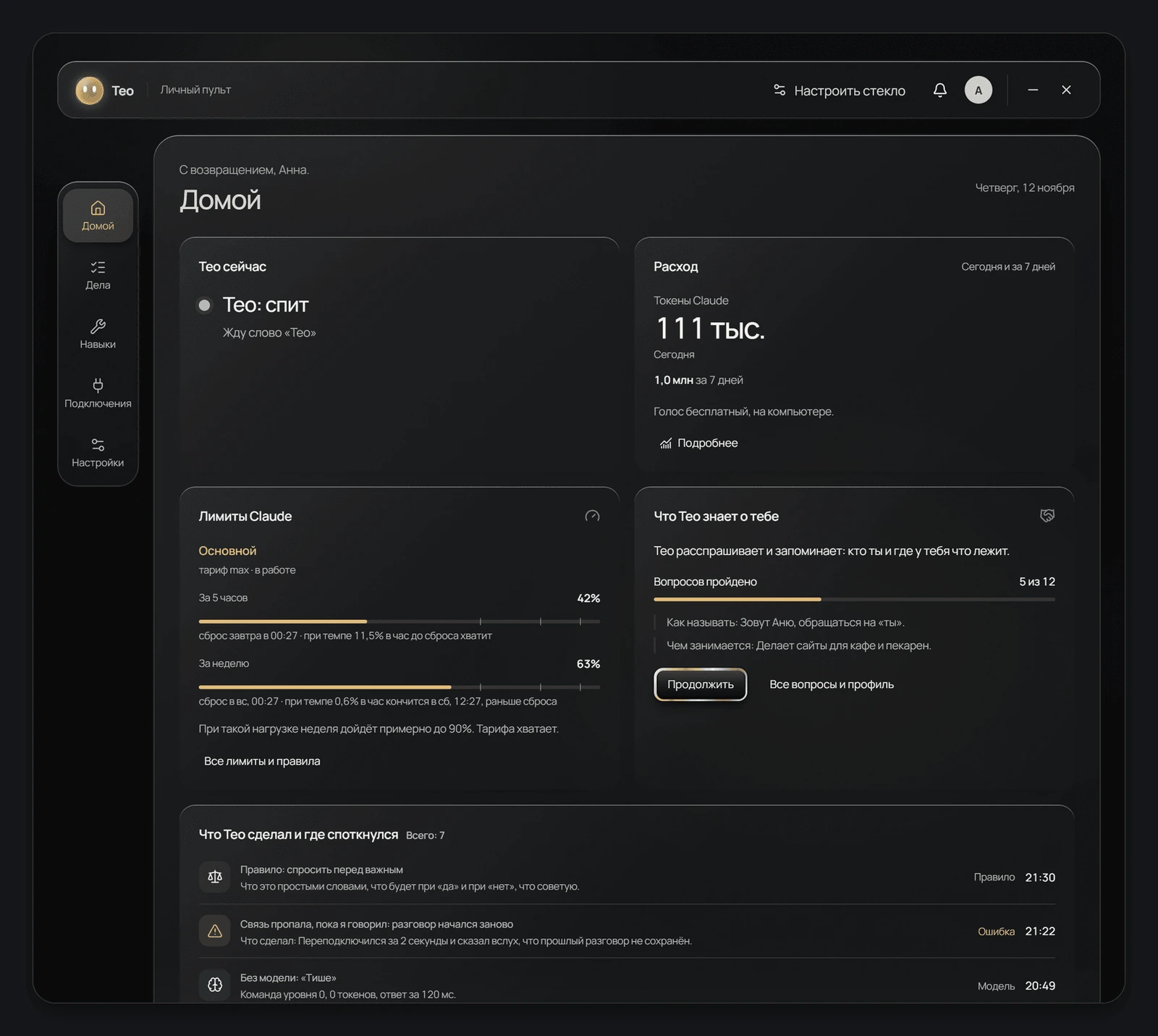
Долгие задачи живут на экране «Дела»: там видно, что в работе. Проект это большая работа, она расходует лимит вашей подписки Claude. Расход и лимиты видны на экране «Домой».
Есть задача, которую вы откладываете? Опишите её голосом. Тео сам задаст вопросы, напишет план, соберёт проект и откроет результат. Презентация придёт файлами PDF и PPTX.
Скачать ТеоЧто проверить самому перед показом?
Тео в бете. Он собирает проект по вашему брифу, но тексты, цены и факты на странице остаются на вашей ответственности.
- Название, контакты и цены. Тео берёт их из вашего брифа.
- Тексты и обещания. Нет ли того, чего вы не можете выполнить.
- Фото и логотип. Те ли файлы, которые вы назвали.
- Презентация целиком. Пролистайте файл от первого слайда до последнего.
- Сайт целиком. Откройте его и пройдите по всем кнопкам и ссылкам.
Проекты в Тео это сайты, документы и код.
Как показать сайт другим, если Тео не размещает его в интернете?
Тео собирает сайт как папку на вашем компьютере и открывает её в браузере. Увидеть такой сайт можете только вы. Чтобы им пользовались другие, его нужно разместить в интернете. Это Тео не делает.
Один из способов описан в гайде Лендинг за один день с Claude Code: файлы кладут на GitHub Pages, и сайт получает адрес. Презентацию проще отправить файлом PDF или PPTX.
Что делать, если Тео остановился или сделал не то?
Скажите «Тео, запомни, что …» и объясните, как делать правильно. Спорные случаи Тео записывает в журнал: экран «Домой», блок «Что Тео сделал и где споткнулся».
Остановить Тео можно клавишей Тео: Pause на Windows, правый Option на Mac. Ещё есть кнопка «Остановить» в капсуле. Пока микрофон открыт, работают и слова «стоп», «хватит».
Не помогло? Нажмите «Оставить отзыв» в «Настройках» Тео, блок «Поддержка», и опишите, что произошло.
Что нужно для Тео и как его установить?
- Windows 10 (1809 и новее) или 11, 64 бита. Либо Mac с чипом Apple M1 и новее и macOS 13 и новее.
- Память 8 ГБ, лучше 16 ГБ. Свободное место на диске 3 ГБ, лучше 5 ГБ на SSD. Микрофон и интернет.
- Подписка Claude Pro или выше (от $20 в месяц на сайте Anthropic) или свой ключ API Anthropic.
Claude работает не во всех странах. Проверьте официальный список Anthropic. Без доступа к Claude Тео не работает.
Скачайте Тео
Откройте репозиторий Тео на GitHub. Установщики лежат в разделе Releases: для Windows файл
.exe, для Mac файл.dmg. Браузер может спросить про файл: нажмите «Сохранить» или «Оставить». Можно проще: отдайте ссылку на репозиторий Claude в приложении на компьютере, во вкладке Code. Он сам скачает свежий установщик и запустит его.Запустите файл
На Windows нажмите «Подробнее», затем «Выполнить в любом случае»: у установщика пока нет платной подписи кода. На Mac перетащите Тео в «Программы» и нажмите «Готово».
Разрешите запуск на Mac
Откройте «Системные настройки», «Конфиденциальность и безопасность» и нажмите «Все равно открыть». Это нужно один раз.
Пройдите мастер
Тео докачает около 770 МБ: на скорости 20 Мбит/с это около 5 минут. Потом он проведёт по шагам: проверка компьютера, аккаунт Тео, микрофон, слово «Тео», вход в Claude, голос, первая команда.
Описания выпусков лежат в репозитории Тео.