
Что можно поручить Тео в Excel и Word?
Тео работает с файлами на вашем компьютере. Новые файлы Word, Excel и PDF он собирает сам, а готовые Word и Excel правит прямо в файле. Просьбу вы говорите обычными словами, команды учить не нужно.
Microsoft Office для этого не нужен. Он понадобится только для пересчёта формул и для старых форматов .xls и .doc.
| Что нужно | Как сказать |
|---|---|
| Собрать новую таблицу | «Сделай Excel-таблицу расходов за месяц» |
| Поправить ячейку | «Тео, на листе Продажи в B2 поставь 1700» |
| Откатить правку | «Тео, верни таблицу как было» |
| Найти документ | «Найди файл договор» |
| Сделать новый документ | «Сделай Word-документ: коммерческое предложение для нового клиента» |
| Собрать PDF | «Собери PDF из этого документа» |
| Следить за папкой | «Научись следить за папкой» |
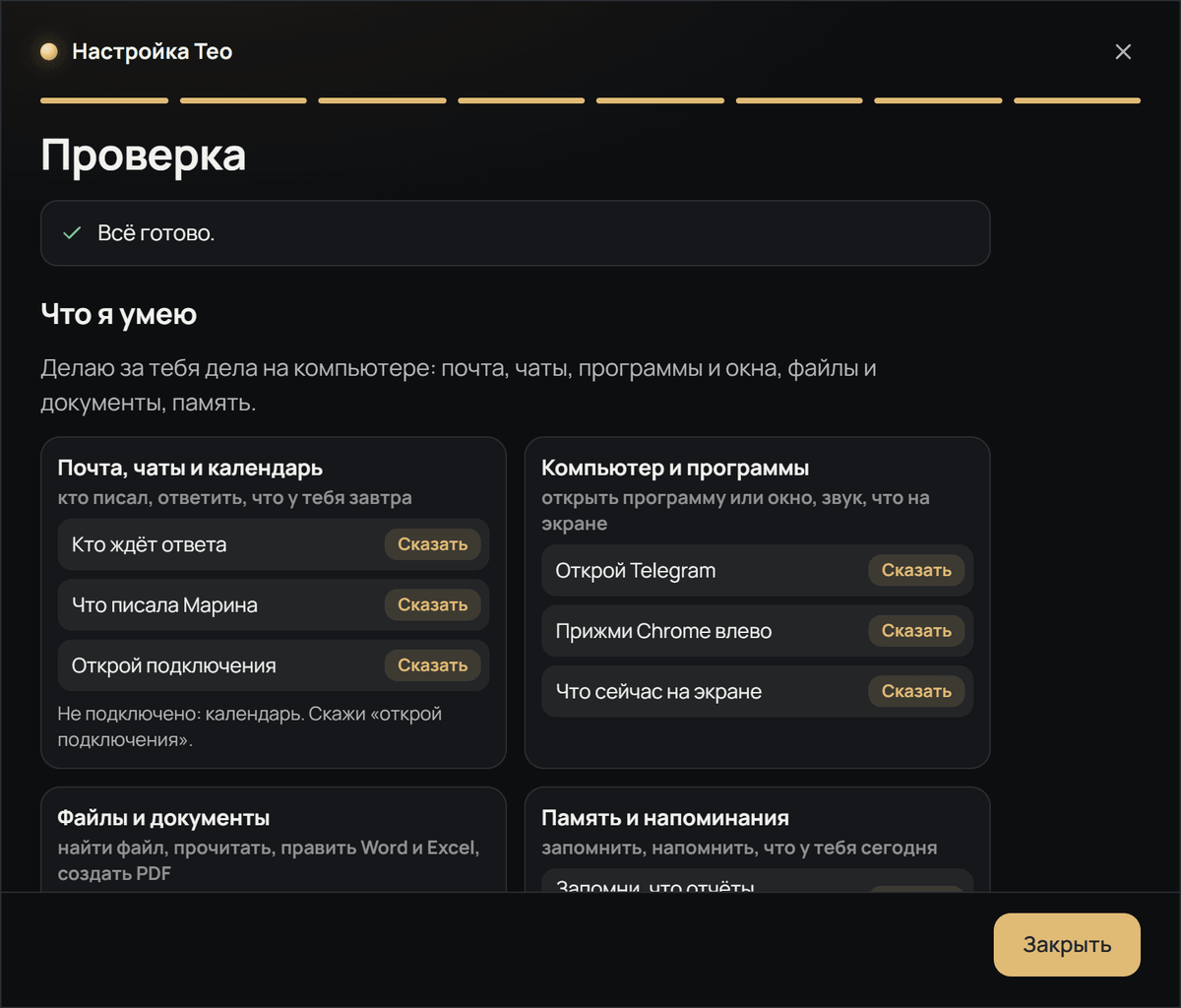
Фразы про расходы, договор, ячейку B2, возврат таблицы и папку взяты из описания Тео и ответов его команды. Остальные показывают, как строить просьбу: что взять и что сделать. Дословно повторять их не нужно.
Как сказать задачу, чтобы получилось с первого раза?
Назовите файл, лист и ячейку
Тео найдёт файл сам, но точное название экономит время. Скажите «в файле расходы» или «на листе Продажи».
Скажите, что должно получиться
Перечислите колонки, период и нужный итог. Чем точнее просьба, тем меньше правок после.
Проверьте результат
Откройте файл и сверьте цифры. Тео собирает файл по вашей просьбе, а за итоговые цифры отвечаете вы.
Поправьте голосом или верните как было
Правка не понравилась? Скажите «Тео, верни таблицу как было». Нужно, чтобы Тео запомнил правило? Скажите «Тео, запомни, что итоги ставим внизу».
Перед правкой важного файла всё равно сохраните копию. Это хорошая привычка при работе с любым помощником. Спорные случаи Тео записывает в журнал «Что Тео сделал и где споткнулся» на экране «Домой».
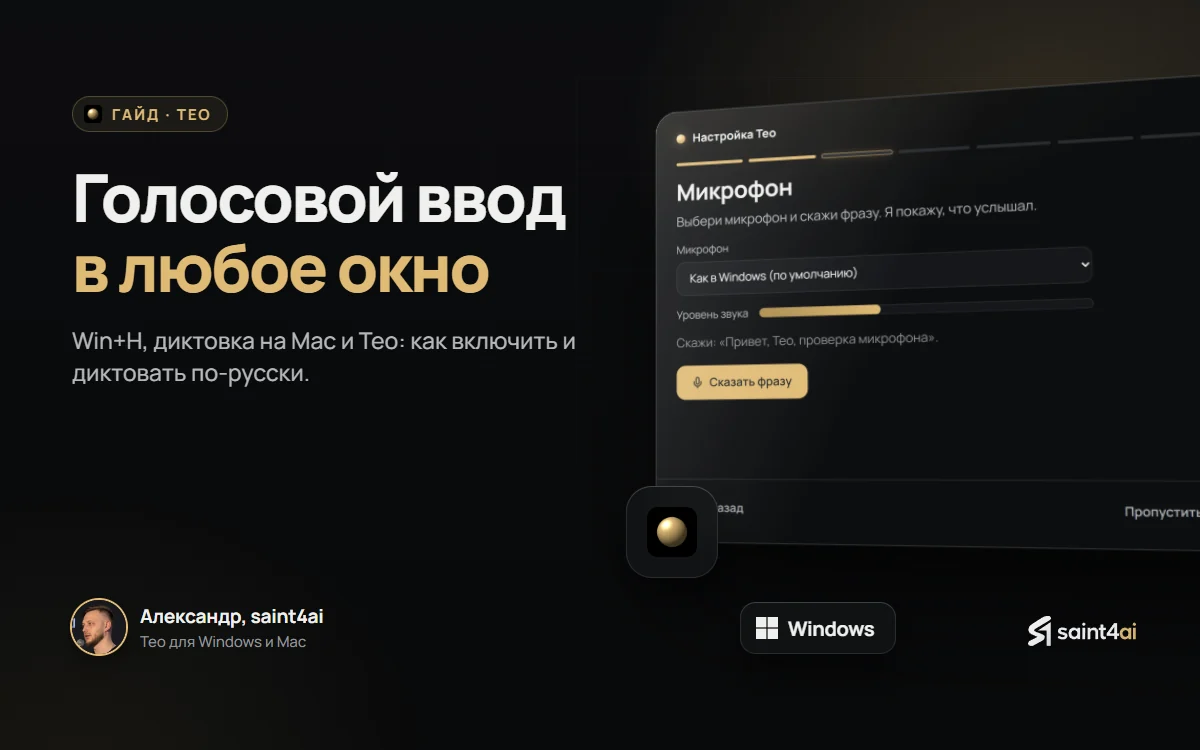
На Windows текст для Word можно надиктовать. Зажмите Shift вместе с клавишей Тео (по умолчанию Pause/Break), говорите и отпустите клавиши: текст встанет под курсор. Языки диктовки русский и английский. На Mac диктовки в Тео пока нет.
Как проверить результат и чего Тео не делает?
Тео в бете, поэтому проверяйте результат сами. Файл вам собирает помощник, а за цифры и формулировки отвечаете вы.
- Сверьте итог с калькулятором по двум-трём строкам.
- Если в таблице есть формулы, откройте её в Excel и проверьте, что итоги пересчитались.
- Прочитайте документ целиком, не только начало. Имена, суммы и даты проверьте глазами.
- Сохраните копию исходного файла до правки.
Границы Тео такие.
- Не пересчитывает формулы сам: для этого нужен установленный Office. С ним же работают старые форматы
.xlsи.doc. - Не правит Google Таблицы и Документы.
- Насовсем файлы не удаляет: убранное уходит в Корзину.
- Не выполняет как команду текст из файлов, чатов и почты.
- Не работает с любой программой: список умений ограничен.
- Не обещает безошибочный результат.
Как превратить повторяющуюся задачу в навык?
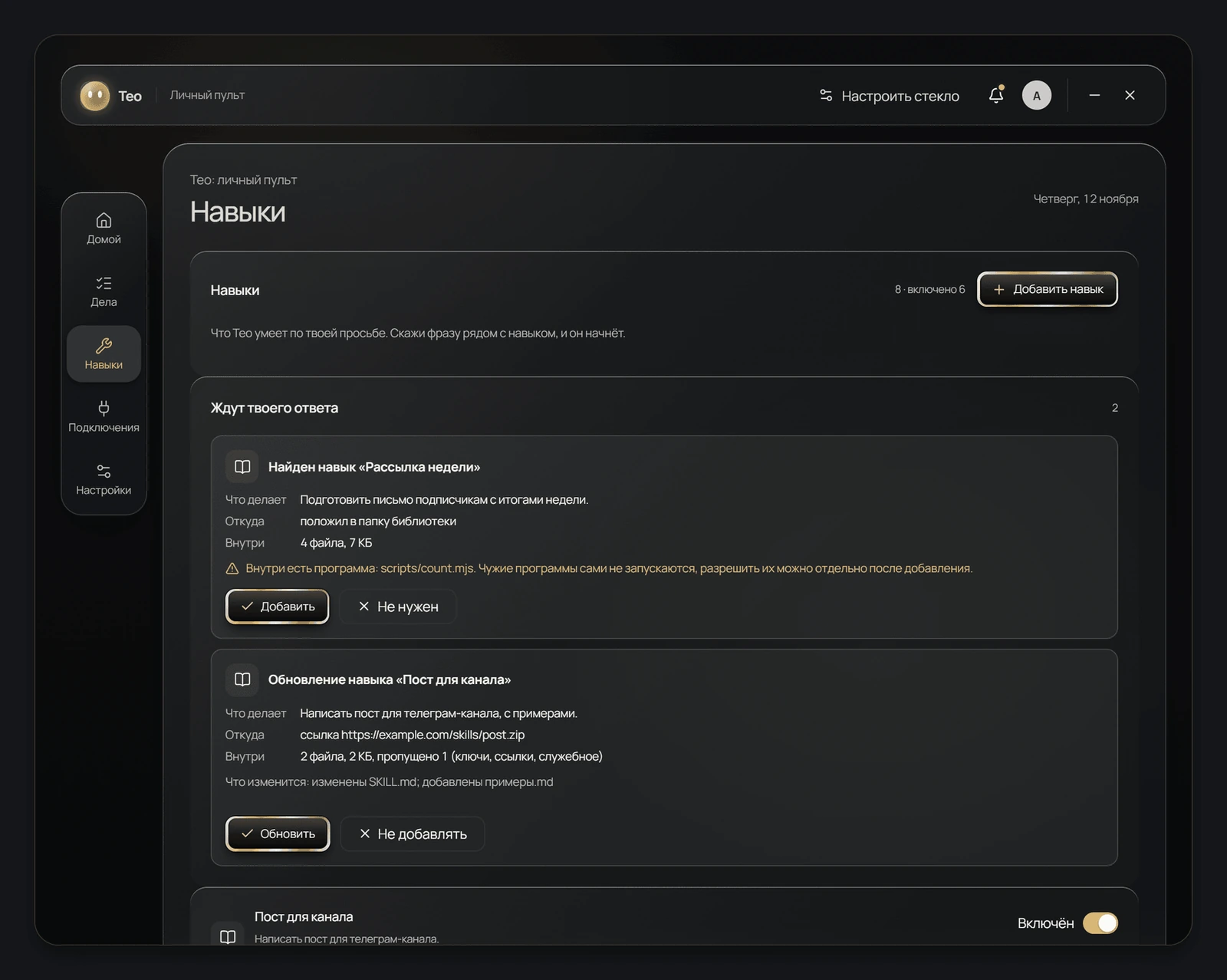
Навык это умение Тео, которое запускается вашей фразой. Готовые навыки лежат на экране «Навыки», рядом с каждым стоит своя фраза. Новые навыки Тео пишет себе сам.
Спросите: «Какие у тебя навыки». Или дайте новую задачу: «Научись следить за папкой». Если вы каждую неделю делаете одну и ту же работу с файлами, опишите её и скажите «Научись».
Новый навык ждёт вашего ответа: «Добавить» или «Не нужен». Если внутри навыка есть программа, Тео предупреждает: чужие программы сами не запускаются, разрешить их можно отдельно после добавления.
Что видит Claude и что остаётся на компьютере?
Ответы строит Claude, через вашу подписку. Файлы лежат на вашем компьютере. Claude получает то, что вы сказали, и куски файлов, к которым вы попросили обратиться.
Распознавание речи идёт на компьютере. Память Тео, журнал и ключи сервисов тоже хранятся у вас. Полная таблица: что Тео делает с данными.
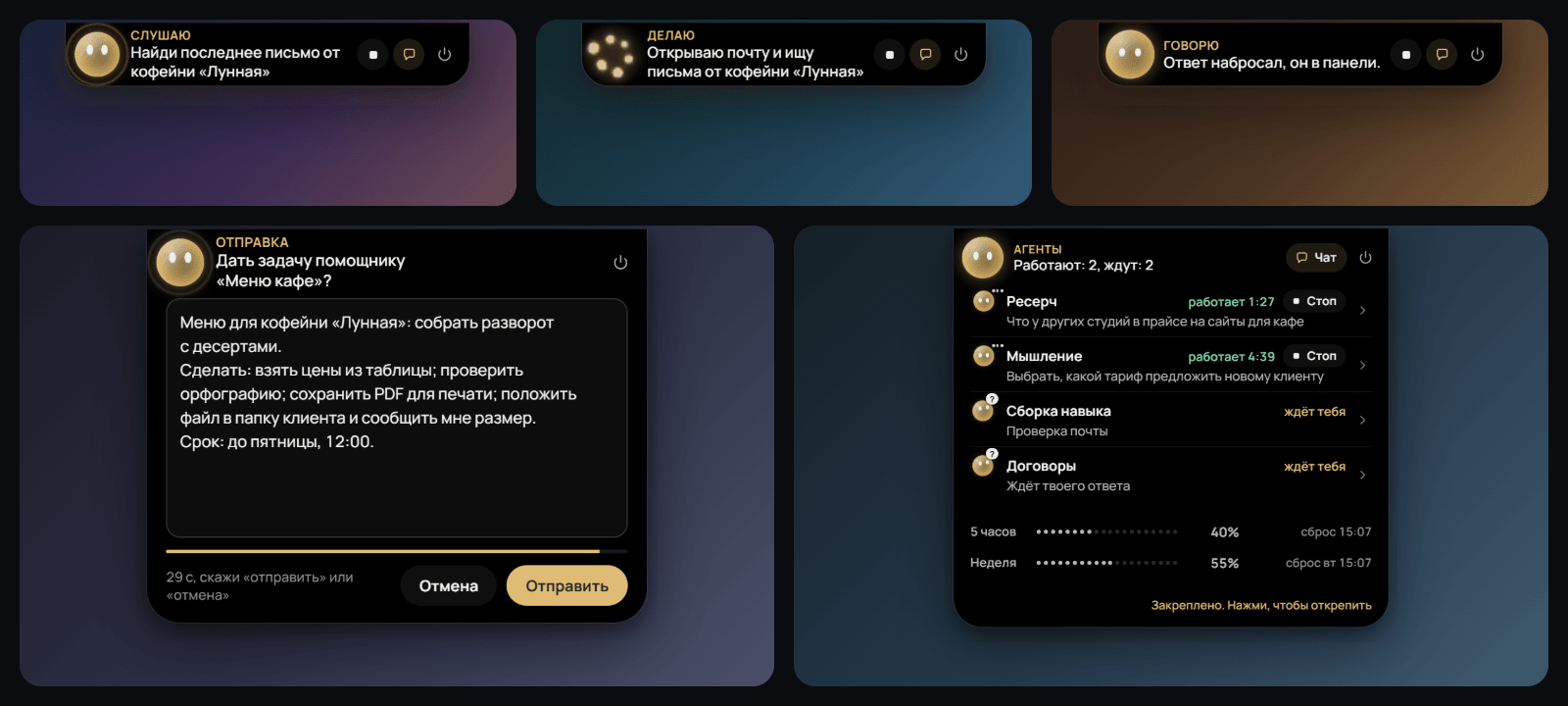
Насовсем Тео ничего не удаляет: убранные файлы уходят в Корзину. Оплаты и переводы не делает никогда. Текст внутри файла Тео как команду не выполняет.
Хотите собирать файлы одной фразой? Тео ставится обычным установщиком, Office для файлов не нужен. Насовсем Тео ничего не удаляет, файлы уходят в Корзину.
Скачать ТеоЧем Тео отличается от Claude внутри Excel?
Есть второй путь: надстройка Claude прямо в Excel. Она работает внутри открытой книги, отвечает со ссылками на ячейки и ищет ошибки в формулах. Подробно в гайде Claude в Excel и Chrome.
| Показатель | Тео | Claude в Excel |
|---|---|---|
| Как просить | Голосом или текстом, из любого окна | Текстом, внутри открытой книги |
| С чем работает | С файлами Excel и Word, папками, почтой и чатами | С открытой книгой Excel |
| Что нужно | Подписка Claude Pro или выше. Microsoft Office не нужен | Платный тариф Claude и поддерживаемая версия Excel |
Если вы работаете в одной книге и считаете формулами, надстройка может быть удобнее. Нужны ещё документы, PDF, папки, почта и чаты? Тогда подойдёт Тео.
Google Таблицы Тео не правит: на такую просьбу он отвечает «Google Таблицы пока не правлю». Если таблица у вас в Google Таблицах, скачайте её как файл Excel и поручите файл Тео.
Что нужно для Тео и как его установить?
- Windows 10 (1809 и новее) или 11, 64 бита. Либо Mac с чипом Apple M1 и новее и macOS 13 и новее. Mac на Intel и Linux не подходят.
- Память 8 ГБ, лучше 16 ГБ. Свободное место на диске 3 ГБ, лучше 5 ГБ на SSD.
- Микрофон и интернет.
- Подписка Claude Pro или выше (от $20 в месяц на сайте Anthropic) или свой ключ API Anthropic.
Claude работает не во всех странах. Проверьте официальный список Anthropic. Без доступа к Claude Тео не работает.
Скачайте Тео
Откройте репозиторий Тео на GitHub. Установщики лежат в разделе Releases: для Windows файл
.exe, для Mac файл.dmg. Браузер может спросить про файл: нажмите «Сохранить» или «Оставить». Можно проще: отдайте ссылку на репозиторий Claude в приложении на компьютере, во вкладке Code. Он сам скачает свежий установщик и запустит его.Запустите файл
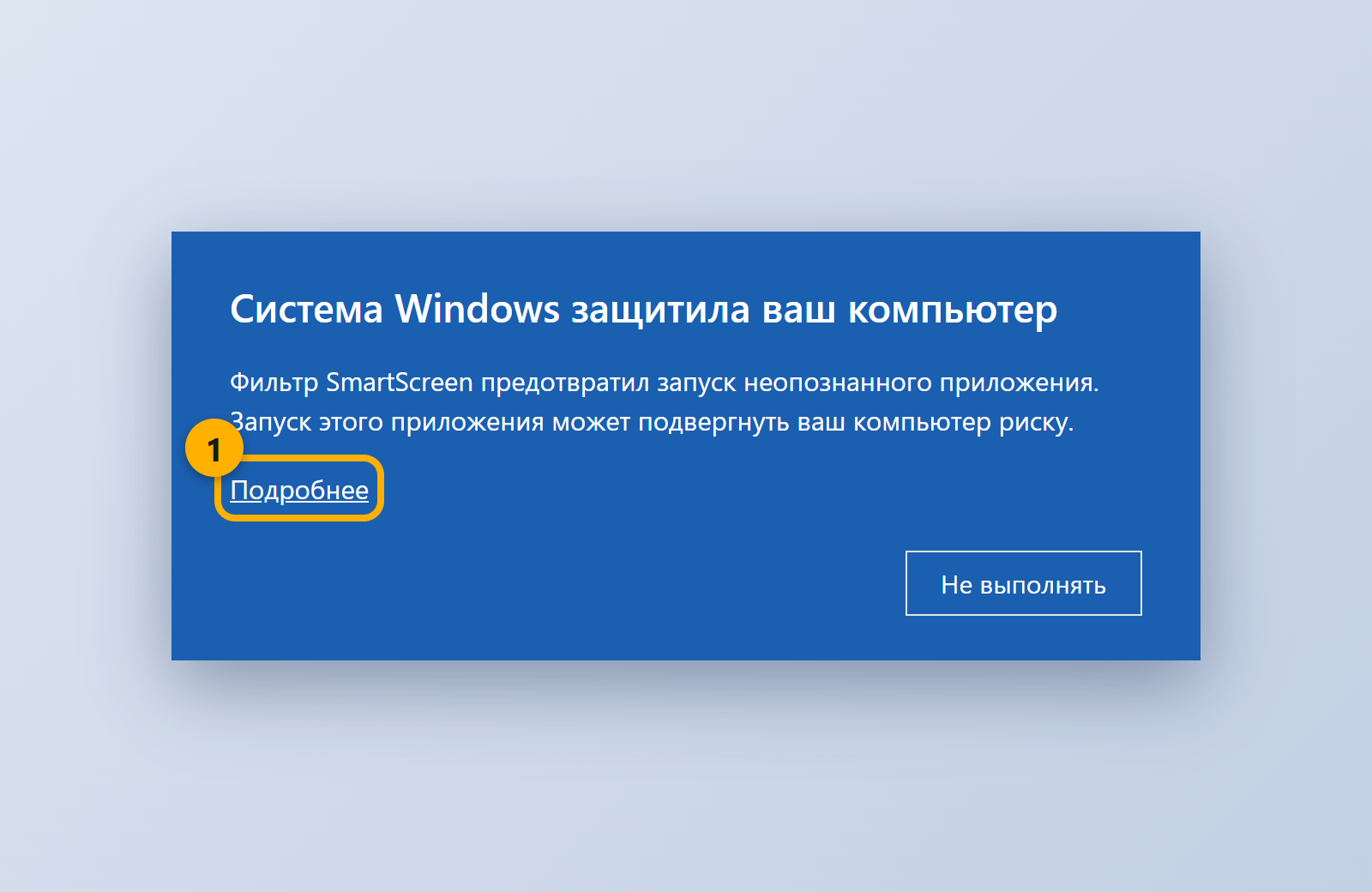
Windows покажет синее окно: у установщика пока нет платной подписи кода. Нажмите «Подробнее», потом «Выполнить в любом случае».
Дождитесь конца установки
Тео откроется сам. При первом запуске он докачает около 770 МБ: на скорости 20 Мбит/с это около 5 минут.
Пройдите мастер
Проверка компьютера, аккаунт Тео, микрофон, слово «Тео», вход в Claude, голос и первая команда: «Тео, найди последний PDF в Загрузках».
На Mac откройте файл .dmg и перетащите Тео в «Программы». В окне нажмите «Готово». Затем откройте «Системные настройки», «Конфиденциальность и безопасность» и нажмите «Все равно открыть». Описания выпусков лежат в репозитории Тео.