
Как включить голосовой ввод на Windows (Win+H)?
Поставьте курсор в поле для текста и нажмите Win+H. Windows начнёт превращать речь в текст. По справке Microsoft, голосовой ввод работает везде, где вы обычно печатаете.
Поставьте курсор
Щёлкните в поле, куда нужен текст: письмо, чат, документ.
Нажмите Win+H
На сенсорной клавиатуре вместо этого нажмите кнопку микрофона.
Дождитесь сигнала
Windows покажет, что слушает. Говорите после этого.
Остановите ввод
Скажите «Приостановить голосовой ввод» или нажмите кнопку микрофона на панели.
Нужны рабочий микрофон, курсор в поле для текста и подключение к интернету. Распознавание идёт онлайн, на службе Azure Speech. Русский есть в списке языков голосового ввода Windows 11. Страница справки Microsoft относится к Windows 11 и к Windows 10.
Знаки препинания можно диктовать или доверить Windows. Нажмите значок шестерёнки на панели: там включается автоматическая расстановка знаков и фильтр ненормативной лексики.
| Что сделать | Что сказать по-русски |
|---|---|
| Поставить точку | «точка» или «конец предложения» |
| Поставить запятую | «запятая» |
| Удалить последнее слово или фразу | «Удалить это» |
| Нажать Enter | «нажать ВВОД» |
| Остановить голосовой ввод | «Приостановить голосовой ввод» |
Команды взяты из русских таблиц в справке Microsoft, данные на 15.11.2026.
Как включить диктовку на Mac?
Включите диктовку
Откройте «Системные настройки», раздел «Клавиатура», затем «Диктовка». Если система спросит, согласитесь на включение.
Запустите её
Нажмите клавишу с микрофоном, если она есть, или сочетание клавиш из того же раздела. Ещё диктовку можно запустить через меню «Правка».
Остановите её
Нажмите Esc, клавишу с микрофоном или то же сочетание. Если речи нет 30 секунд, диктовка выключится сама.
Ограничений по длине нет: по справке Apple, диктовать можно текст любой длины без тайм-аута. В тех же настройках добавляется язык, а значок языка рядом с курсором переключает язык во время диктовки. На Mac с чипом Apple можно печатать прямо во время диктовки.
Диктовка есть не во всех языках и регионах. На странице Apple о доступности функций macOS русский (Russia) стоит и среди языков диктовки, и среди языков диктовки на устройстве. Для второго нужно скачать речевые модели. Включён Voice Control? Тогда обычная диктовка недоступна.
Как включить голосовой ввод в Word?
В Word есть своя диктовка. Откройте документ, на вкладке Home («Главная») нажмите Dictate и говорите. На Mac есть ещё сочетание Option+F1.
Нужны микрофон, надёжный интернет и подписка Microsoft 365: по справке Microsoft, диктовка в Word доступна только подписчикам. Русский стоит в списке «предварительных» языков. Microsoft предупреждает: у таких языков точность может быть ниже, а знаки препинания ограничены.
Подписки Microsoft 365 нет? Поставьте курсор в документ и нажмите Win+H, как в любом другом поле для текста.
Как диктовать в любое окно Windows с Тео?
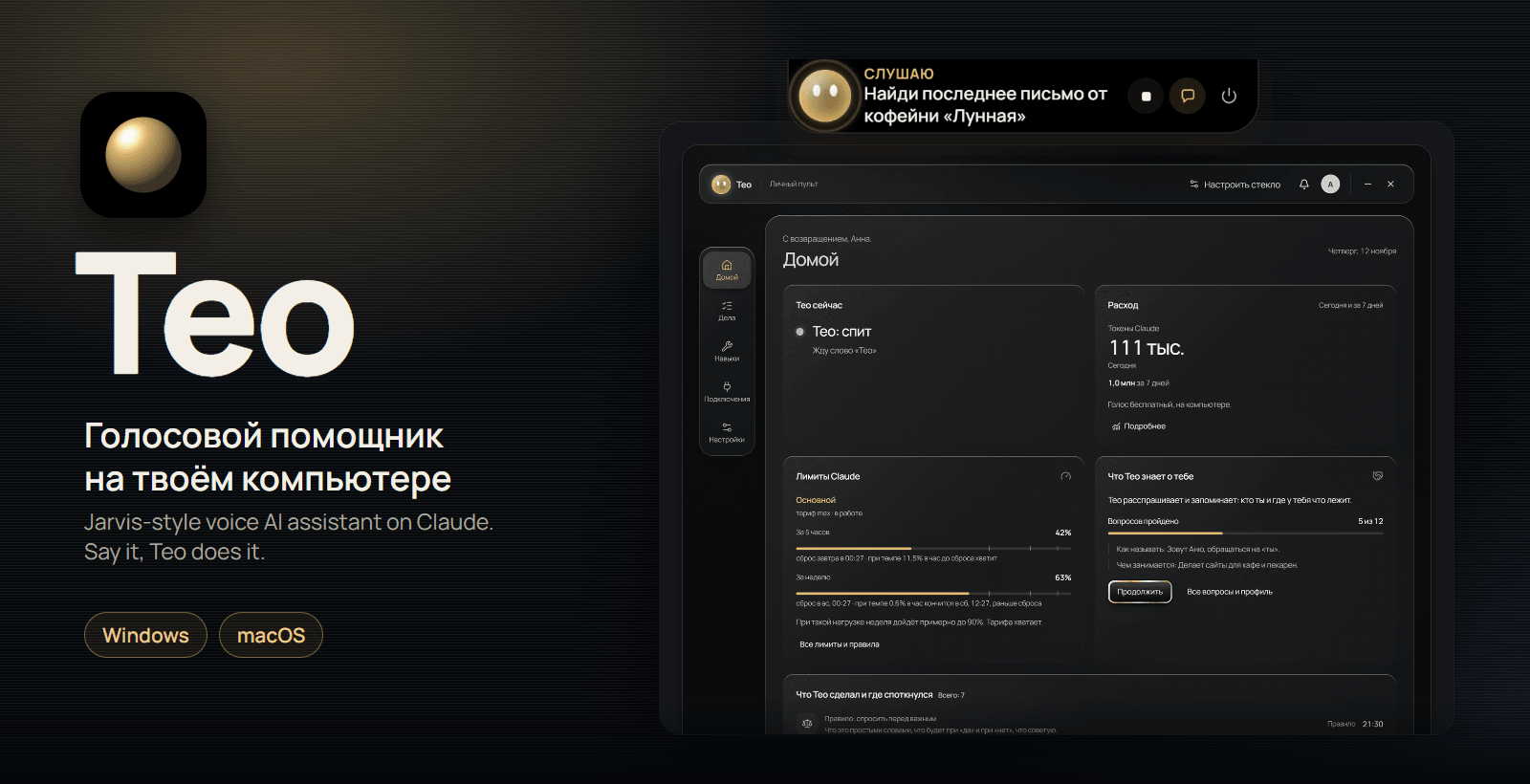
Тео это голосовой ИИ-помощник для компьютера, как Джарвис. У него есть диктовка в любое окно: зажмите Shift вместе с клавишей Тео, говорите и отпустите клавиши. Текст встанет под курсор.
- Клавиша Тео: по умолчанию Pause. Её можно сменить на любую из F1 до F24, на Pause или на правый Ctrl.
- Только Windows. На Mac диктовки в Тео пока нет: там работает встроенная диктовка Apple.
- Языки: русский и английский.
- Распознавание речи работает на компьютере.
Есть и путь без клавиш: скажите «Тео, вставь в Заметки: …» или «Тео, впиши в Slack: …». Текст ляжет в поле программы. Отправит Тео только с добавкой «и отправь», и сначала покажет карточку с полным текстом.
Win+H, по справке Microsoft, распознаёт речь онлайн. У Тео распознавание речи идёт на компьютере. Интернет нужен ему для Claude, на котором Тео думает.
Нужна только диктовка? Хватит встроенных способов выше. Тео ставят, когда диктовку хочется держать рядом с остальным: открыть программу, найти файл, ответить в чате.
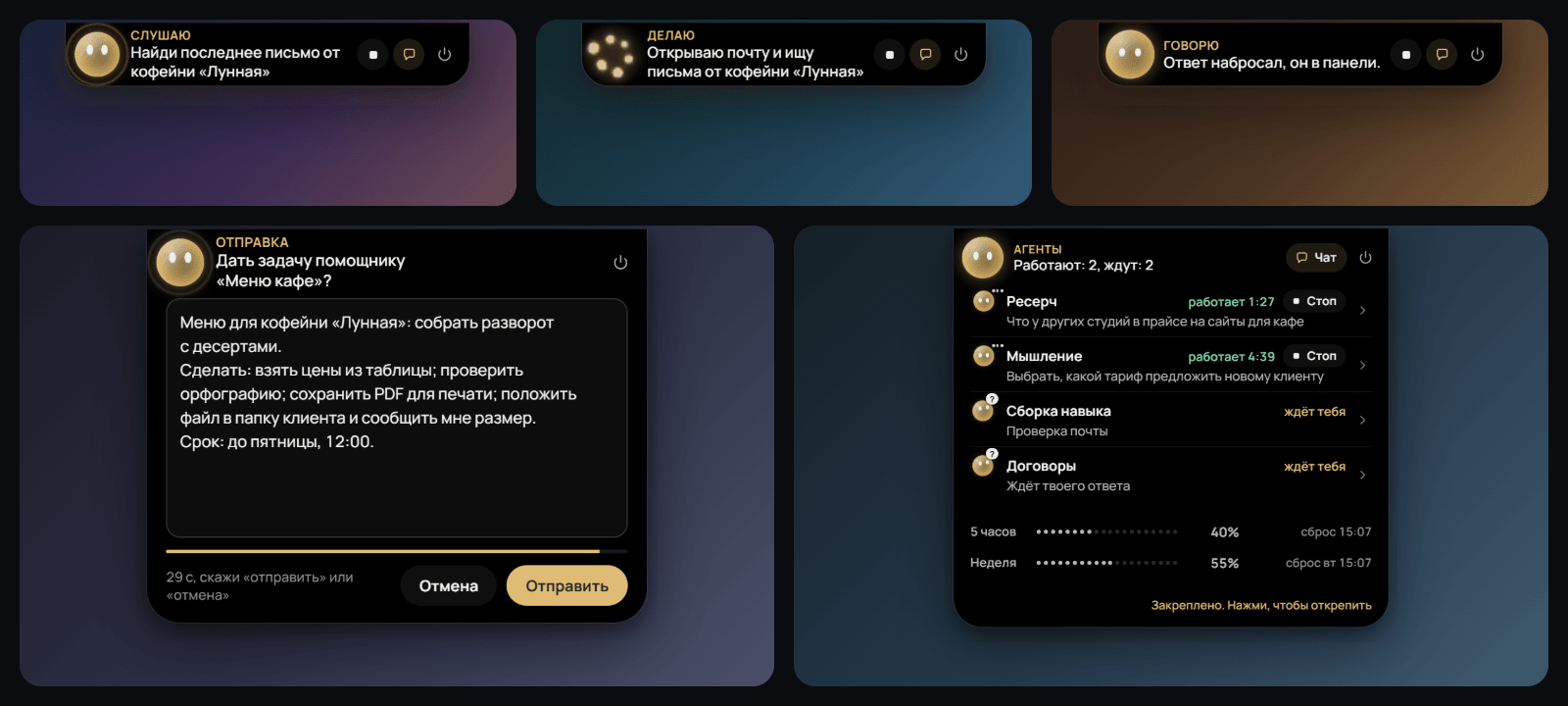
Кроме диктовки Тео открывает программы, ищет файлы и отвечает в чатах. Примеры фраз: «Открой Telegram», «Найди файл договор», «Напиши Марине: буду через час».
Хотите диктовать в любое окно Windows одной комбинацией? Тео слушает по слову «Тео» и по клавише: по умолчанию это Pause. Зажмите Shift и клавишу Тео, говорите, отпустите: текст встанет под курсор.
Скачать ТеоКакой способ голосового ввода выбрать?
| Способ | Русский язык | Что нужно |
|---|---|---|
| Win+H в Windows | Есть в списке языков голосового ввода Windows 11 | Рабочий микрофон, интернет, курсор в поле для текста |
| Диктовка на Mac | Русский (Russia) указан на странице доступности Apple | Включить в настройках клавиатуры; для работы на устройстве нужны речевые модели |
| Dictate в Word | Среди «предварительных» языков, точность может быть ниже | Подписка Microsoft 365, интернет, микрофон |
| Тео | Русский и английский | Только диктовка на Windows. Подписка Claude Pro или выше, интернет, установка Тео |
- Диктуете изредка в одном документе: хватит Win+H или Dictate в Word.
- Диктуете в чатах, почте и документах: удобнее одна клавиша, которая работает в любом окне.
- Пользуетесь Windows и хотите ещё открывать программы, искать файлы и отвечать в чатах голосом: ставьте Тео. На Mac диктовки в Тео пока нет.
Как диктовать, чтобы текст получался с первого раза?
- Сначала курсор, потом речь. Без курсора в поле текст некуда вставить.
- Диктуйте короткими кусками. Так проще заметить и поправить ошибку.
- Называйте знаки препинания, если автоматическая расстановка выключена. В Windows это «точка» и «запятая».
- В шумной комнате берите гарнитуру. Так советует описание Тео.
- Перечитайте текст. Имена и термины любая диктовка может понять неверно, а у «предварительных» языков Word точность ниже.
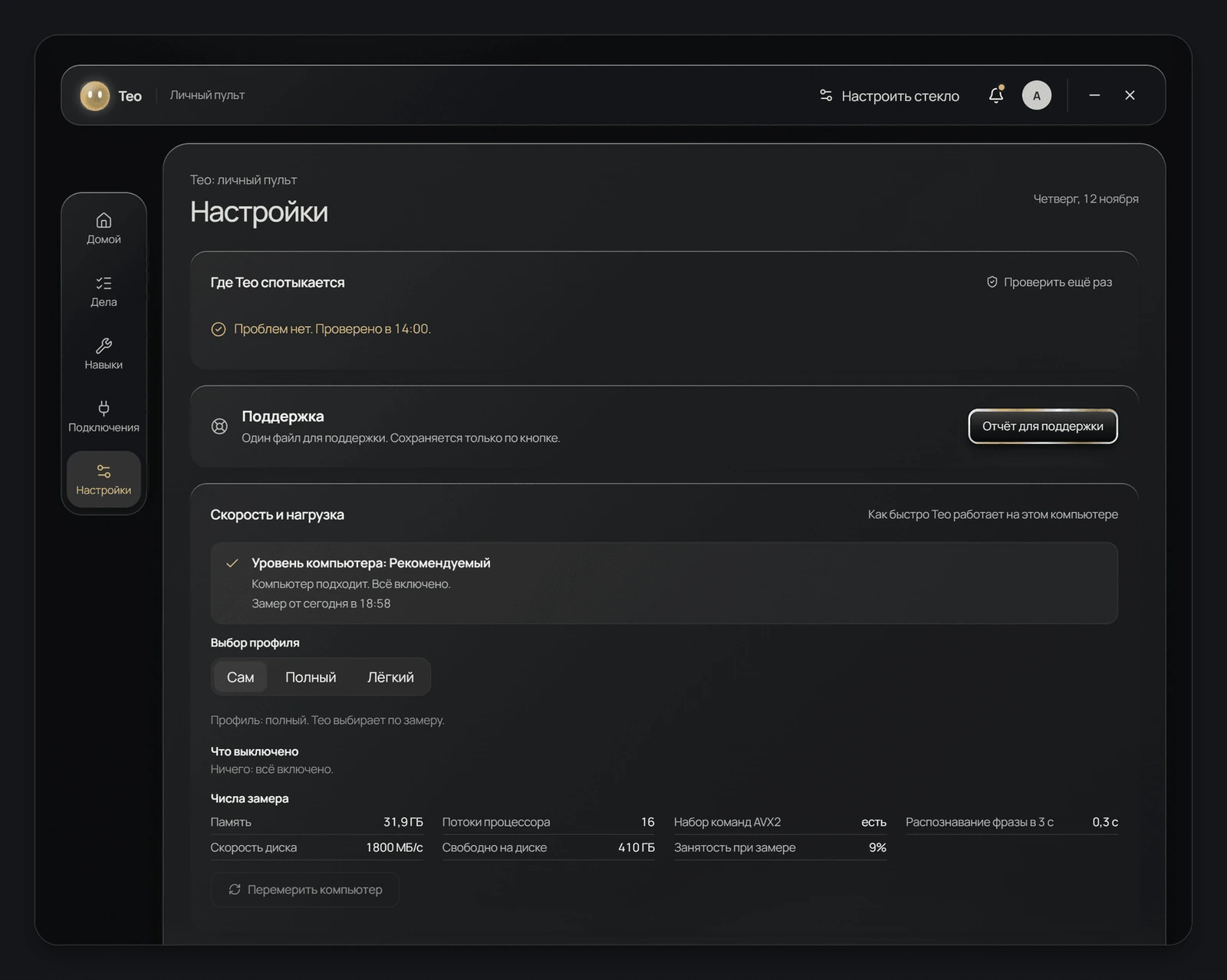
Тео не слышит вас? Проверьте микрофон в шаге «Микрофон» мастера или в настройках. Затем откройте «Параметры» Windows, «Конфиденциальность», «Микрофон» и включите «Разрешить классическим приложениям доступ к микрофону».
Что нужно для Тео и как его поставить?
- Windows 10 (версия 1809 и новее) или 11, 64 бита: на них работает диктовка. Тео есть и для macOS 13 и новее на чипе Apple M1 и новее, но диктовки на Mac пока нет. Mac на Intel не поддерживается.
- Память 8 ГБ и 3 ГБ на диске. Лучше 16 ГБ и 5 ГБ на SSD. Микрофон и интернет.
- Подписка Claude Pro или выше (от $20 в месяц на сайте Anthropic) или свой ключ API Anthropic.
- Claude работает не во всех странах: проверьте официальный список. Без доступа к Claude Тео не работает.
Скачайте Тео
Откройте репозиторий Тео на GitHub. Установщики лежат в разделе Releases: для Windows файл
.exe, для Mac файл.dmg. Браузер может спросить про файл: нажмите «Сохранить» или «Оставить». Можно проще: отдайте ссылку на репозиторий Claude в приложении на компьютере, во вкладке Code. Он сам скачает свежий установщик и запустит его.Запустите файл
Windows предупредит о неизвестном издателе: у установщика пока нет платной подписи кода. Нажмите «Подробнее», затем «Выполнить в любом случае».
Пройдите мастер
Он проверит компьютер, создаст аккаунт Тео, настроит микрофон и слово «Тео», войдёт в Claude и выберет голос. Последний шаг: первая команда.