
Что понадобится до старта?
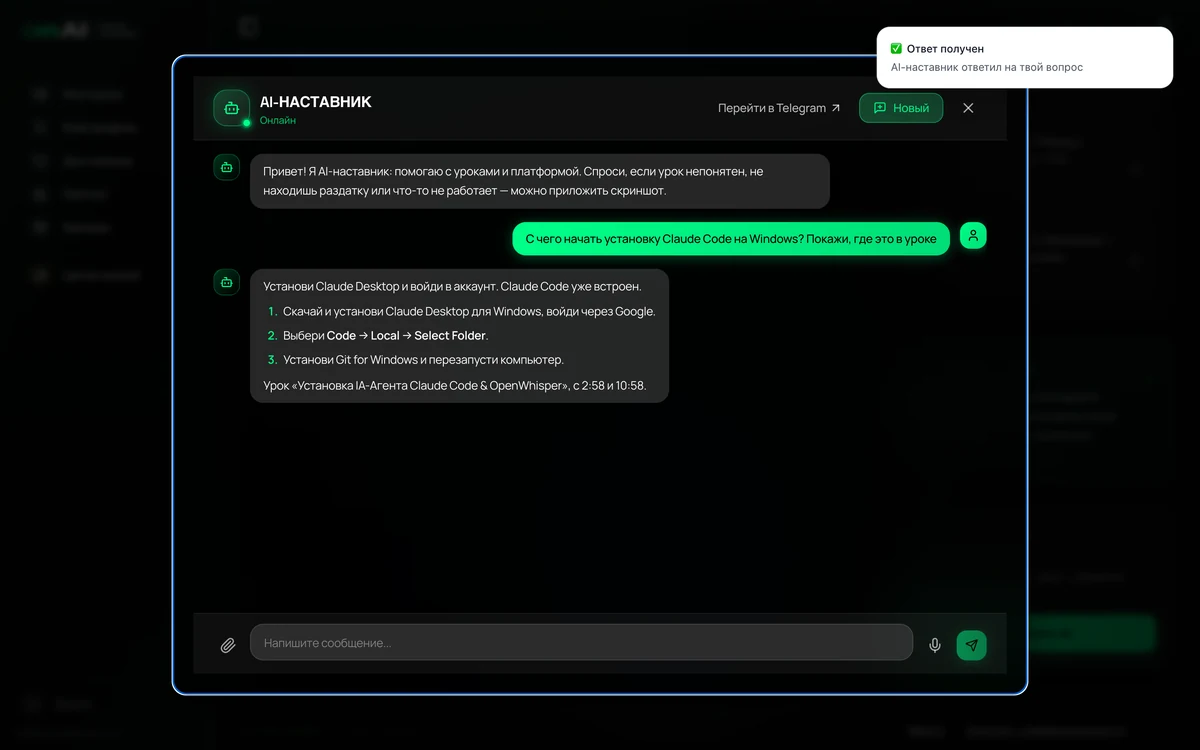
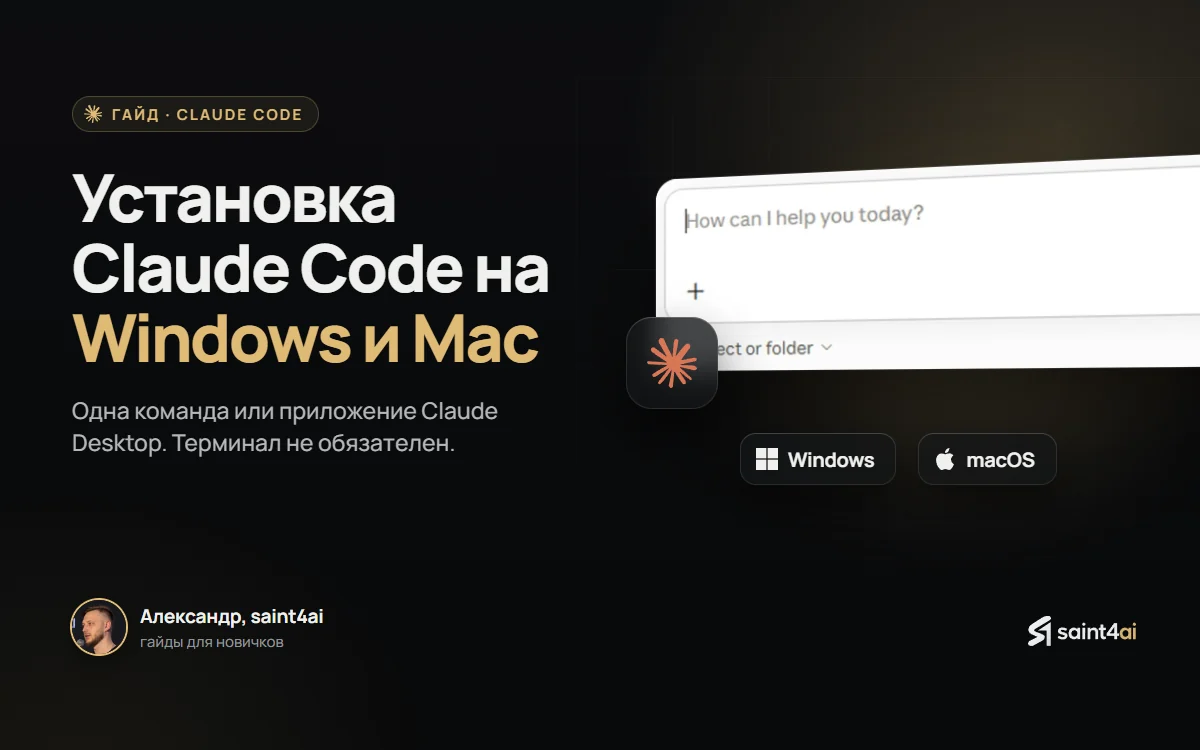
Нужен платный аккаунт Claude и установленный Claude Code. Как поставить его на Windows или Mac, объясняет гайд по установке. Подойдёт и приложение Claude Desktop: Claude Code в нём встроен.
Дальше заведите пустую папку для проекта. Заранее положите в неё всё, что должно быть на сайте:
- примеры сайтов, которые вам нравятся: скриншоты или ссылки
- логотип и фотографии в форматах jpeg, png, webp или svg
- черновые тексты: оффер, то есть предложение клиенту, выгоды, вопросы и ответы, отзывы
- названия шрифтов, если нужны конкретные
Тексты можно сложить в один txt-файл. Запустите Claude Code из этой папки и скажите: «В этой папке лежат материалы для лендинга. Посмотри, что у меня есть». Он прочитает файлы и спросит, чего не хватает.
Чем подробнее контекст, тем точнее результат.
Как описать лендинг для ИИ?
Первый запрос делайте простым. Серверная часть и база данных не нужны: достаточно статичной страницы. Опишите блоки, стиль и главное действие, например заявку.
«Сделай одностраничный лендинг под мою услугу: первый экран с оффером, блок выгод, вопросы и ответы, отзывы и кнопка заявки. Стиль светлый, заголовки крупные.»
Обычно Claude Code создаёт два файла. Index.html это сама страница: блоки, тексты, картинки. Styles.css это оформление: шрифты, цвета, расположение. Иногда добавляются script.js для анимации и форм и папка assets с картинками.
Как посмотреть первую версию?
Попросите: «Запусти превью локально». Claude Code поднимет локальный сервер и даст ссылку вида localhost:8000. Откройте её в браузере: вы увидите живой сайт со своими текстами и кнопками.
Локальный сервер работает только на вашем компьютере, наружу ничего не выходит. Если система спросит разрешение для python или node, нажмите «Разрешить». В приложении Claude Desktop сайт откроется во встроенной панели браузера, когда запустится сервер разработки.
Сайт пока живёт только у вас. Сейчас задача проще: посмотреть результат глазами и решить, что менять.
Как править дизайн и тексты?
Не лезьте в код. Пишите словами, что не нравится. Цикл такой: смотрите, описываете, Claude Code правит, смотрите снова. Вот примеры запросов:
- «Добавь тёмную тему и переключатель в правом верхнем углу»
- «Сделай кнопку заявки заметнее: добавь тень и эффект при наведении»
- «Замени шрифт на Inter Tight, заголовки крупнее, межстрочный интервал плотнее»
Потом замените заглушки настоящими данными: фотографиями, текстами, ссылками, контактами. Прикрепите файл в чат и скажите, куда его поставить.
Результат не совпал с задумкой? Прикрепите скриншот и напишите: «Вот как сейчас выглядит, нужно вот так. Найди и исправь». Если в браузере всё по-старому, обновите страницу жёстко. На Windows это Ctrl + Shift + R, на Mac Cmd + Shift + R.
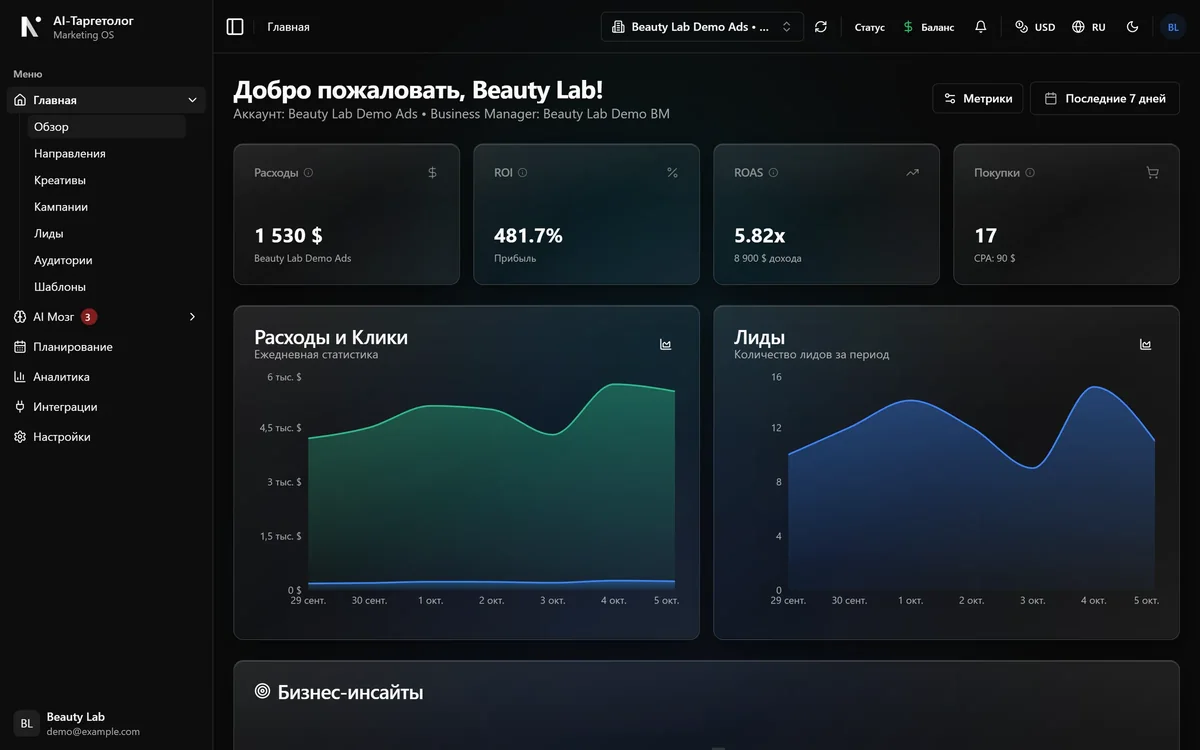
Александр собирает свои продукты в Claude без штатных разработчиков. AI-Таргетолога он вывел на рабочий уровень за 3 месяца. Хотите научиться собирать так же свои страницы и инструменты?
Смотреть обучениеКак сделать, чтобы Claude Code помнил стиль сайта?
Положите в корень папки файл CLAUDE.md. Claude Code читает его в начале каждого сеанса. Объяснять, кто вы и что делаете, заново не придётся. Запишите в него:
- О проекте: для кого страница и что вы предлагаете.
- Бренд: цвета, шрифт, логотип.
- Стиль текстов: коротко и без воды.
- Запреты: чего на сайте быть не должно.
Больше о памяти агента в гайде о CLAUDE.md и Memory Bank.
Как выложить сайт в интернет?
Чтобы поделиться ссылкой, положите файлы в облако. Самый простой путь: GitHub и его сервис GitHub Pages. Он берёт файлы HTML, CSS и JavaScript из репозитория и публикует их как сайт. Репозиторий это папка проекта на GitHub.
Заведите аккаунт GitHub
Нужны почта и пароль. Если аккаунт уже есть, пропустите шаг.
Попросите Claude Code залить проект
Скажите: «Залей этот проект на GitHub в новый репозиторий». В гайде Александра для этого ставят программу gh: на Mac через Homebrew, на Windows с cli.github.com. Через неё Claude Code создаёт репозиторий. Вам остаётся подтвердить вход в браузере.
Включите GitHub Pages
В репозитории откройте Settings, затем Pages. В поле Source выберите Deploy from a branch, потом ветку с сайтом.
Откройте адрес сайта
Адрес выглядит так: имя.github.io/название-репозитория. Изменения появляются на сайте до 10 минут после отправки файлов на GitHub.
Есть и другие сервисы для статичных сайтов, например Vercel, Netlify и Cloudflare Pages. Свой домен покупают отдельно, например на Reg.ru или Namecheap, и подключают к сайту.
Как обновлять сайт?
Просите Claude Code менять сайт, потом скажите: «Запушь изменения». «Запушить» значит отправить новую версию файлов на GitHub. Обновление появится по тому же адресу, до 10 минут после отправки.