
Как найти файл на компьютере с Windows?
В Windows 10 и 11 файл ищут двумя способами: через «Поиск» на панели задач или через Проводник. Ниже шаги по справке Microsoft.
Нажмите «Поиск» на панели задач
Введите название документа или слово из него. Результаты берутся с компьютера и из OneDrive. Нужны только документы? Откройте вкладку «Документы».
Откройте «Проводник»
Нажмите «Проводник» на панели задач. Можно щёлкнуть правой кнопкой мыши по «Пуск» и выбрать «Проводник».
Выберите, где искать
Поиск на главной странице охватывает компьютер и облако. Можно выбрать диск или папку. Чтобы искать в папке «Загрузки», начните поиск из неё.
Сузьте поиск
На верхней панели нажмите «Параметры поиска». Здесь выбирают область: текущая папка или все вложенные. Здесь же дату изменения, тип (документ, изображение или видео), размер, систему и запакованные файлы.
По умолчанию Проводник ищет в папке, где вы находитесь, и во всех вложенных. Нужен более медленный, но полный поиск? Начните его с «Этот компьютер», а не с главной страницы. В Windows 10 слева выберите «Этот компьютер» для всех дисков или «Документы» для одной папки.
| Что нужно найти | Куда нажать |
|---|---|
| Последний скачанный файл | Проводник, папка «Загрузки», поиск из неё, фильтр по дате изменения |
| Документ по слову в названии | «Поиск» на панели задач, вкладка «Документы» |
| Фото или видео | Проводник, «Параметры поиска», фильтр по типу |
| Файл, который точно где-то есть | Проводник, поиск из «Этот компьютер» |
Почему Windows не находит файл и как это исправить?
Windows ускоряет поиск через индекс. Это каталог файлов и их свойств. Что в него попало, зависит от режима.
- Поиск начат из папки. Проводник смотрит только в ней и во вложенных. Начните с «Этот компьютер».
- Режим «Классический». В индекс попадают папки «Документы», «Изображения», «Музыка» и рабочий стол. Файл лежит в другом месте? Добавьте папку или включите «Расширенный».
- Режим «Расширенный». Индексируется весь компьютер. Microsoft пишет, что результаты полнее, но ресурсов компьютера уходит больше.
Режим меняют так: «Пуск», «Параметры», «Конфиденциальность и безопасность», «Поиск». В разделе «Найти мои файлы» выберите режим. Новые места добавляют кнопками «Настроить расположения поиска» и «Изменить».
Как найти файл на Mac?
Откройте Spotlight
Нажмите Command + Пробел и начните печатать название.
Выберите тип
Введите косую черту и тип, например
/PDF. Или словоkind:и тип:kind:images. Spotlight понимает и другие слова, напримерauthor:иtitle:.Посмотрите файл
Выделите результат и нажмите пробел: файл покажется без открытия. Нажмите Return или дважды щёлкните, чтобы открыть. Чтобы увидеть, где файл лежит, выделите результат и держите Command.
Нужен точный отбор? Откройте окно Finder, впишите слово в строку поиска и нажмите Return. Под строкой поиска нажмите кнопку Add. В левом меню выберите признак, например Kind, и значение, например Document или Image. Результаты подходят под все условия сразу.
Хороший поиск можно сохранить: нажмите Save под строкой поиска. Он станет умной папкой (Smart Folder), её можно оставить в боковой панели Finder.
Как найти последний скачанный файл?
Скачанный файл обычно свежий. Значит, искать его нужно по дате.
- Windows. Откройте «Проводник», папку «Загрузки», начните поиск из неё. На верхней панели выберите «Параметры поиска», затем дату изменения.
- Mac. Откройте Finder, нажмите Add под строкой поиска и добавьте критерий с датой создания. Справка Apple приводит пример со значением «сегодня».
- Голосом. Скажите «Тео, найди последний PDF в Загрузках». Это первая команда, которую предлагает мастер первого запуска Тео.
Как найти файл голосом с помощью Тео?
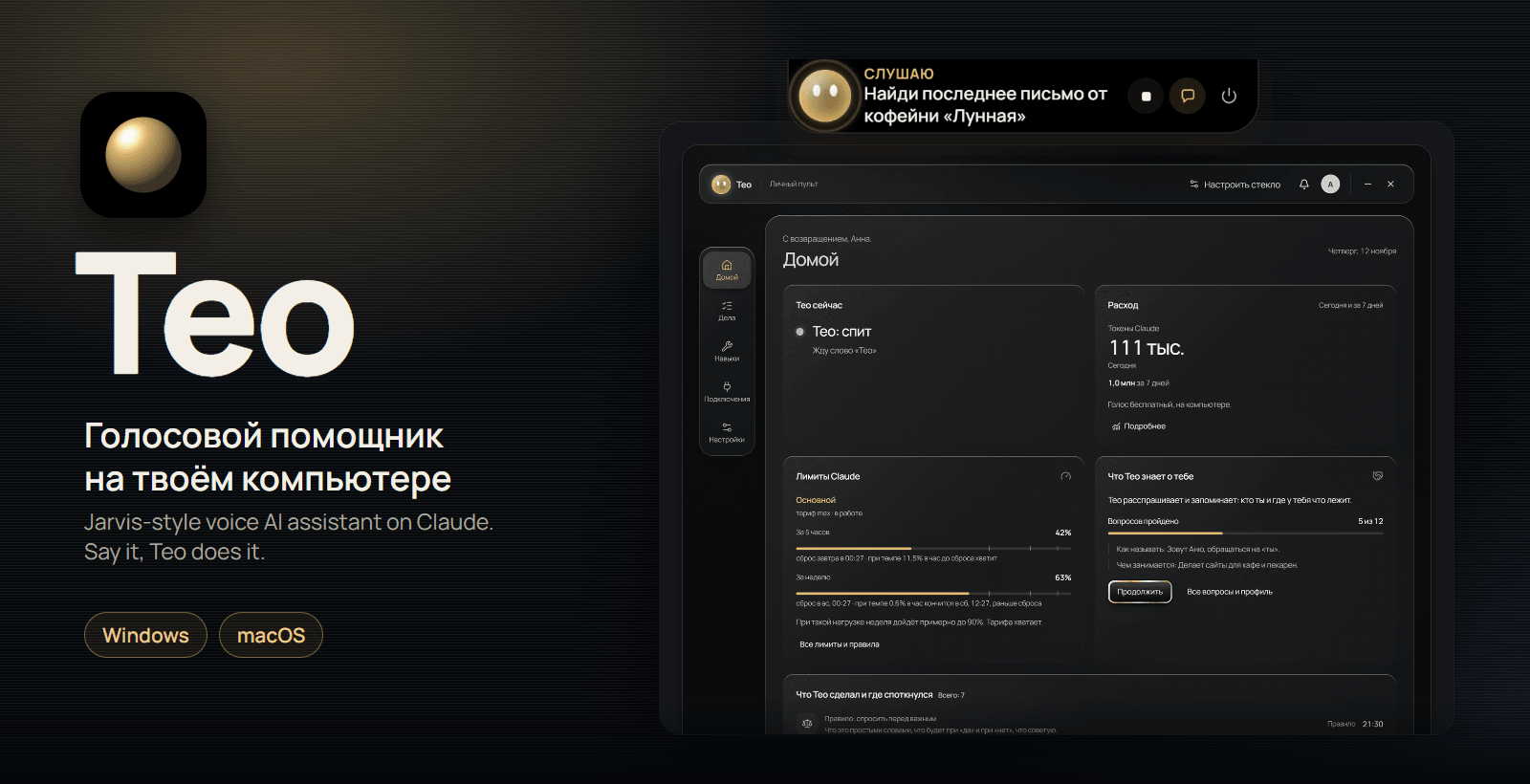
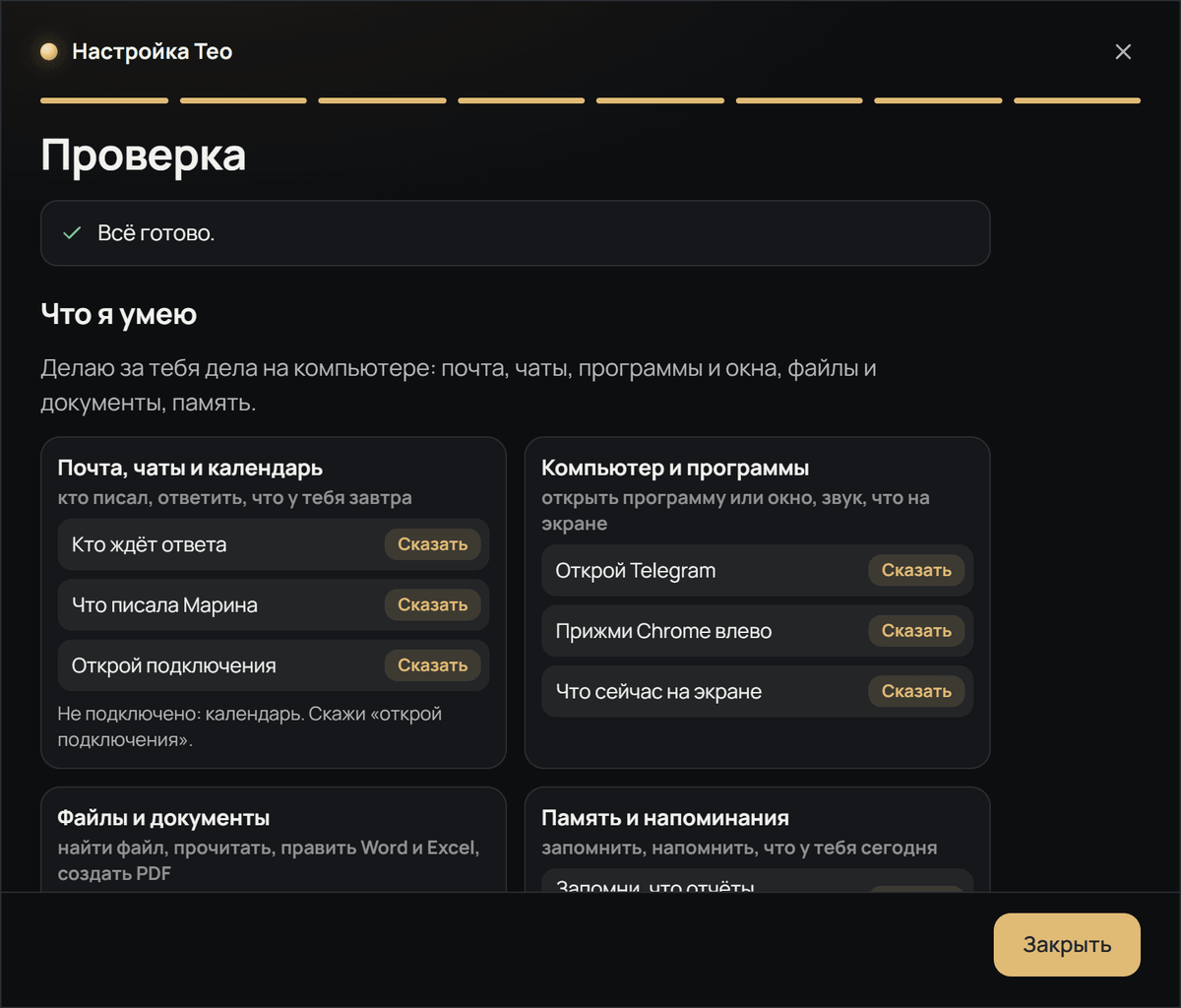
Тео это голосовой помощник для компьютера, как Джарвис. Вы говорите «Тео», затем просите по-русски. В блоке «Файлы и документы» он умеет найти файл, прочитать его, править Word и Excel и собрать PDF.
- «Найди последний PDF в Загрузках»
- «Найди файл договор»
- «Сделай Excel-таблицу расходов за месяц»
Тео ищет по своему указателю, в нём только имена и пути файлов. Указатель охватывает Рабочий стол, Документы, Загрузки и OneDrive, на Mac ещё iCloud Drive. Он обновляется раз в сутки или по фразе «Обнови индекс».
Искать можно по словам из названия, виду файла, папке и дате изменения, например: «Что я менял за неделю». По тексту внутри многих файлов сразу Тео не ищет. Текст одного найденного файла он читает отдельно.
Как говорить: назовите тип файла и место, например «последний PDF в Загрузках». Помните часть названия? Назовите её: «Найди файл договор». Не хотите говорить вслух? Вместо слова нажмите клавишу Тео (по умолчанию Pause на Windows, правый Option на Mac) или напишите задачу текстом.
Тео запоминает, кто вы и где что лежит. Эта память хранится на вашем компьютере. Срок хранения можно задать, тогда старое стирается само. Без срока Тео ничего не удаляет.
Насовсем Тео файлы не стирает: всё, что вы просите убрать, уходит в Корзину, оттуда файл можно вернуть. Если вы попросите прочитать найденный файл, Claude получит куски этого файла.
Файл нужен сейчас, а руки заняты? Скажите «Тео, найди файл договор». На последнем шаге мастера есть список «Что я умею»: найти файл, прочитать, править Word и Excel, создать PDF.
Скачать ТеоКак поставить Тео:
Скачайте Тео
Откройте репозиторий Тео на GitHub. Установщики лежат в разделе Releases: для Windows файл
.exe, для Mac файл.dmg. Браузер может спросить про файл: нажмите «Сохранить» или «Оставить». Можно проще: отдайте ссылку на репозиторий Claude в приложении на компьютере, во вкладке Code. Он сам скачает свежий установщик и запустит его.Запустите установщик
Откройте файл двойным щелчком, права администратора не нужны. Windows покажет синее окно о неизвестном издателе: нажмите «Подробнее», затем «Выполнить в любом случае». У установщика пока нет платной подписи кода.
Для Mac перетащите Тео в «Программы»
При запуске нажмите «Готово». Затем откройте «Системные настройки», «Конфиденциальность и безопасность» и нажмите «Все равно открыть».
Пройдите мастер
Он проверит компьютер, создаст аккаунт Тео, настроит микрофон и слово «Тео», проведёт через вход в Claude и выбор голоса. Дальше мастер предложит первую команду.
При первом запуске Тео докачает около 770 МБ: речь и память. На скорости 20 Мбит/с это около 5 минут.
Что нужно для Тео?
- Windows 10 (версия 1809 и новее) или Windows 11, 64 бита. Или Mac с чипом Apple M1 и новее и macOS 13 и новее. Mac на Intel и Linux не поддерживаются.
- 8 ГБ памяти и 3 ГБ на диске. Микрофон и интернет.
- Подписка Claude Pro или выше, от $20 в месяц на сайте Anthropic, либо свой ключ API Anthropic.
- Python, Node и терминал ставить не нужно.
Claude работает не во всех странах. Проверьте официальный список anthropic.com/supported-countries. Без доступа к Claude Тео не работает.